
Software User's Guide
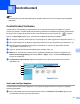
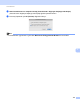
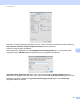
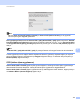
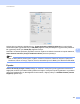
Table Of Contents
- Yazılım Kullanıcı Kılavuzu
- Uygulanabilir modeller
- Notların tanımı
- Derleme ve yayımlama uyarısı
- ÖNEMLİ NOT
- İçindekiler
- Kısım I: Makine işlem tuşları
- Kısım II: Windows®
- 2 Yazdırma
- 3 Tarama
- TWAIN sürücüsünü kullanarak belge tarama
- WIA sürücüsünü kullanarak belge tarama
- WIA sürücüsü kullanarak bir belge tarama (Windows Fotoğraf Galerisi ve Windows Faks ve Tarama)
- Nuance™ PaperPort™ 12SE’yi kullanma
- 4 ControlCenter4
- Toplu Bakış
- ControlCenter4’ü Giriş Modunda kullanma
- Tara sekmesi
- PC-FAX sekmesi
- Aygıt Ayarları sekmesi
- Destek sekmesi
- ControlCenter4’ü Gelişmiş Modunda kullanma
- Tara sekmesi
- PC-Fotokopi sekmesi
- PC-FAX sekmesi
- Aygıt Ayarları sekmesi
- Destek sekmesi
- Özel sekme
- Tarama işlemi için hızlı kılavuz
- PC’ye Tara menüsü için Scan tuşu ayarlarını değiştirme
- 5 Uzaktan Ayarlama
- 6 Brother PC-FAX Yazılımı
- Kısım III: Apple Macintosh
- 7 Yazdırma ve Fakslama
- 8 Tarama
- 9 ControlCenter2
- 10 Uzaktan Ayarlama
- Kısım IV: Scan (Tarama) tuşunu kullanma
- Dizin

ControlCenter2
132
9
Not
Bu işlev Scan to E-mail (E-postaya Tarama) ve Scan to OCR (OCR’a Tarama) için de geçerlidir.
Pencere işleve göre değişiklik gösterebilir.
File Type (Dosya Türü) listesinden Secure PDF (*.pdf) (Güvenli PDF (*.pdf)) öğesini seçerseniz, Set PDF
Password (PDF Şifresını Belirle) iletişim kutusu görüntülenir (Mac OS X 10.6.x - 10.7.x). Password (Şifre)
ve Re-type Password (Şifreyı yeniden girin) kutusuna şifrenizi girin ve ardından OK (Tamam) düğmesini
tıklayın.
Not
Secure PDF (*.pdf) (Güvenli PDF (*.pdf)), E-postaya Tarama ve Dosyaya Tarama ile de kullanılabilir.
Taranmış görüntüyü tercih ettiğiniz klasöre kaydetmek isterseniz, görüntüyü kaydedeceğiniz yeri seçmek
amacıyla iletişim kutusunu görüntülemek için Değiştir düğmesini tıklayın ve ardından dosya seçmek için
Browse (Gözat) düğmesini tıklayın.
OCR (kelime işlem uygulaması) 9
Scan to OCR (OCR’a Tarama) grafik sayfası görüntü bilgilerini, herhangi bir kelime işlem uygulamasıyla
düzenlenebilecek metne dönüştürür. Varsayılan kelime işlem uygulamasını değiştirebilirsiniz.
Scan to OCR (OCR’a Tarama) öğesini yapılandırmak için, Ctrl düğmesini basılı tutarken, düğmeyi tıklayın
ve Software Button (Yazılım Düğmesi) öğesini seçin.