
Software User's Guide
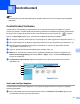
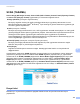
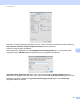
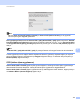
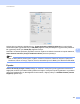
Table Of Contents
- Yazılım Kullanıcı Kılavuzu
- Uygulanabilir modeller
- Notların tanımı
- Derleme ve yayımlama uyarısı
- ÖNEMLİ NOT
- İçindekiler
- Kısım I: Makine işlem tuşları
- Kısım II: Windows®
- 2 Yazdırma
- 3 Tarama
- TWAIN sürücüsünü kullanarak belge tarama
- WIA sürücüsünü kullanarak belge tarama
- WIA sürücüsü kullanarak bir belge tarama (Windows Fotoğraf Galerisi ve Windows Faks ve Tarama)
- Nuance™ PaperPort™ 12SE’yi kullanma
- 4 ControlCenter4
- Toplu Bakış
- ControlCenter4’ü Giriş Modunda kullanma
- Tara sekmesi
- PC-FAX sekmesi
- Aygıt Ayarları sekmesi
- Destek sekmesi
- ControlCenter4’ü Gelişmiş Modunda kullanma
- Tara sekmesi
- PC-Fotokopi sekmesi
- PC-FAX sekmesi
- Aygıt Ayarları sekmesi
- Destek sekmesi
- Özel sekme
- Tarama işlemi için hızlı kılavuz
- PC’ye Tara menüsü için Scan tuşu ayarlarını değiştirme
- 5 Uzaktan Ayarlama
- 6 Brother PC-FAX Yazılımı
- Kısım III: Apple Macintosh
- 7 Yazdırma ve Fakslama
- 8 Tarama
- 9 ControlCenter2
- 10 Uzaktan Ayarlama
- Kısım IV: Scan (Tarama) tuşunu kullanma
- Dizin

127
9
9
Not
ControlCenter2 içerisinde kullanabileceğiniz özellikler makinenizin model numarasına göre değişiklik
gösterebilir.
ControlCenter2 kullanma 9
ControlCenter2, sık kullandığınız uygulamalara hızlı ve kolay biçimde erişmenizi sağlayan bir yazılım
yardımcı programıdır. ControlCenter2 kullanma belli uygulamaların elle başlatılması gereğini ortadan kaldırır.
Bu simge menü çubuğunda görüntülenecektir. ControlCenter2 penceresini açmak için, simgesini
tıklayın ve Open (Açık) öğesini seçin. ControlCenter2 aşağıdaki işlemleri gerçekleştirir:
a Bir dosyaya, E-postaya, kelime işlemciye veya seçtiğiniz bir grafik uygulamasına doğrudan tarama. (1)
b Özel Tarama düğmeleri bir düğmeyi uygulama gereksiniminize göre yapılandırmaya olanak tanır. (2)
c Mevcut Kopyalama özelliklerini Macintosh ile kullanabilir ve cihazınız için kullanılabilir PC-FAX
uygulamalarına erişebilirsiniz. (3)
d Aygıtınızı yapılandırmak üzere kullanabileceğiniz ayarlara erişim. (4)
e Model açılır- menüsünden ControlCenter2 uygulamasına bağlanacak makineyi seçebilirsiniz (5)
Device Selector (Aygıt Seçici) penceresini, Other... (Diğer...) açılır menüsündeki Modelöğesini
seçerek de açabilirsiniz.
f Configuration (Yapılandırma) düğmesini tıklayarak her bir işleve ait yapılandırma penceresini
açabilirsiniz. (6)
AutoLoad özelliğini kapatma 9
ControlCenter2'nin Macintosh bilgisayarınızı her açtığınızda çalıştırılmamasını istiyorsanız, aşağıdaki
işlemleri gerçekleştirin.
a Menü çubuğundaki ControlCenter2 görüntüsünü tıklayın ve Preferences (Tercihler) öğesini seçin.
ControlCenter2 tercihler penceresi görüntülenir.
ControlCenter2 9
5
1
6
2
3
4