
Software User's Guide
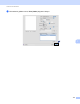
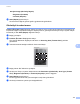
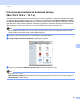
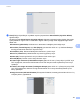

Table Of Contents
- Yazılım Kullanıcı Kılavuzu
- Uygulanabilir modeller
- Notların tanımı
- Derleme ve yayımlama uyarısı
- ÖNEMLİ NOT
- İçindekiler
- Kısım I: Makine işlem tuşları
- Kısım II: Windows®
- 2 Yazdırma
- 3 Tarama
- TWAIN sürücüsünü kullanarak belge tarama
- WIA sürücüsünü kullanarak belge tarama
- WIA sürücüsü kullanarak bir belge tarama (Windows Fotoğraf Galerisi ve Windows Faks ve Tarama)
- Nuance™ PaperPort™ 12SE’yi kullanma
- 4 ControlCenter4
- Toplu Bakış
- ControlCenter4’ü Giriş Modunda kullanma
- Tara sekmesi
- PC-FAX sekmesi
- Aygıt Ayarları sekmesi
- Destek sekmesi
- ControlCenter4’ü Gelişmiş Modunda kullanma
- Tara sekmesi
- PC-Fotokopi sekmesi
- PC-FAX sekmesi
- Aygıt Ayarları sekmesi
- Destek sekmesi
- Özel sekme
- Tarama işlemi için hızlı kılavuz
- PC’ye Tara menüsü için Scan tuşu ayarlarını değiştirme
- 5 Uzaktan Ayarlama
- 6 Brother PC-FAX Yazılımı
- Kısım III: Apple Macintosh
- 7 Yazdırma ve Fakslama
- 8 Tarama
- 9 ControlCenter2
- 10 Uzaktan Ayarlama
- Kısım IV: Scan (Tarama) tuşunu kullanma
- Dizin

Tarama
120
8
ICA sürücüsü kullanarak doküman tarama
(Mac OS X 10.6.x - 10.7.x) 8
ICA sürücüsünü kullanarak doküman tarama MFL-Pro Suite uygulamasını yükleme CD-ROM’u aracılığıyla
kurduysanız Macintosh bilgisayarınız için ICA sürücüsü de yüklenmiştir. Print & Fax (Yazdırma ve Faks)
veya Print & Scan (Yazdır ve Tara) listesinde makinenizi göremiyorsanız + düğmesini tıklayarak makinenizi
ekleyebilirsiniz. Image Capture (Görüntü Yakalama) uygulamasını kullanarak doğrudan da tarayabilirsiniz
(Bkz.Yazdırma ve Faks veya Yazdırma ve Tarama ile makinenizi seçme uu sayfa 122).
Not
Bu bölümdeki ekranlar Mac OS X 10.6.x işletim sistemine aittir. Macintosh bilgisayarınızdaki ekranlar,
işletim sistemi sürümünüze bağlı olarak değişiklik gösterir.
a Brother makinenizi Macintosh’a bir USB kablosu kullanarak bağlayın.
b Image Capture (Görüntü Yakalama) uygulamasını başlatın.
c Ekranın sol tarafındaki DEVICES (AYGITLAR) alanından makinenizi seçin.
Not
(Mac OS X 10.7.x için)
DEVICES (AYGITLAR) alanında makinenizi görmüyorsanız farenizin imlecini bu alan üzerine getirin ve
Show (Göster) öğesini tıklayın.