
Software User's Guide
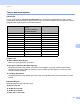

Table Of Contents
- Yazılım Kullanıcı Kılavuzu
- Uygulanabilir modeller
- Notların tanımı
- Derleme ve yayımlama uyarısı
- ÖNEMLİ NOT
- İçindekiler
- Kısım I: Makine işlem tuşları
- Kısım II: Windows®
- 2 Yazdırma
- 3 Tarama
- TWAIN sürücüsünü kullanarak belge tarama
- WIA sürücüsünü kullanarak belge tarama
- WIA sürücüsü kullanarak bir belge tarama (Windows Fotoğraf Galerisi ve Windows Faks ve Tarama)
- Nuance™ PaperPort™ 12SE’yi kullanma
- 4 ControlCenter4
- Toplu Bakış
- ControlCenter4’ü Giriş Modunda kullanma
- Tara sekmesi
- PC-FAX sekmesi
- Aygıt Ayarları sekmesi
- Destek sekmesi
- ControlCenter4’ü Gelişmiş Modunda kullanma
- Tara sekmesi
- PC-Fotokopi sekmesi
- PC-FAX sekmesi
- Aygıt Ayarları sekmesi
- Destek sekmesi
- Özel sekme
- Tarama işlemi için hızlı kılavuz
- PC’ye Tara menüsü için Scan tuşu ayarlarını değiştirme
- 5 Uzaktan Ayarlama
- 6 Brother PC-FAX Yazılımı
- Kısım III: Apple Macintosh
- 7 Yazdırma ve Fakslama
- 8 Tarama
- 9 ControlCenter2
- 10 Uzaktan Ayarlama
- Kısım IV: Scan (Tarama) tuşunu kullanma
- Dizin

Tarama
119
8
Contrast (Karşıtlık)
Kayar düğmeyi sola veya sağa kaydırarak kontrast seviyesini artırabilir ya da azaltabilirsiniz. Artırma işlemi
görüntünün koyu ve açık alanlarını belirginleştirirken, azaltma işlemi ise gri alanlardaki detayı ortaya
çıkartır. Ayrıca Contrast (Karşıtlık) seviyesini ayarlamak üzere kutuya bir değer de girebilirsiniz.
Not
Contrast (Karşıtlık) ayarı yalnızca Scan Type (Tarama Türü) öğesini Gray (Error Diffusion) (Gri (Hata
Dağılımı)) veya True Gray (Gerçek Gri) olarak ayarladıysanız geçerlidir.
Bir kelime işlemci veya diğer grafik uygulamalarında kullanmak üzere fotoğraf ya da diğer görüntüleri
tararken, Resolution (Çözünürlük), Scan Type (Tarama Türü), Brightness (Parlaklık) ve Contrast
(Karşıtlık) için farklı ayarlar deneyerek hangisinin ihtiyaçlarınızı karşıladığına bakın.