
Software User's Guide
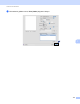
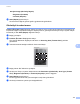
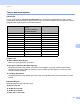

Table Of Contents
- Yazılım Kullanıcı Kılavuzu
- Uygulanabilir modeller
- Notların tanımı
- Derleme ve yayımlama uyarısı
- ÖNEMLİ NOT
- İçindekiler
- Kısım I: Makine işlem tuşları
- Kısım II: Windows®
- 2 Yazdırma
- 3 Tarama
- TWAIN sürücüsünü kullanarak belge tarama
- WIA sürücüsünü kullanarak belge tarama
- WIA sürücüsü kullanarak bir belge tarama (Windows Fotoğraf Galerisi ve Windows Faks ve Tarama)
- Nuance™ PaperPort™ 12SE’yi kullanma
- 4 ControlCenter4
- Toplu Bakış
- ControlCenter4’ü Giriş Modunda kullanma
- Tara sekmesi
- PC-FAX sekmesi
- Aygıt Ayarları sekmesi
- Destek sekmesi
- ControlCenter4’ü Gelişmiş Modunda kullanma
- Tara sekmesi
- PC-Fotokopi sekmesi
- PC-FAX sekmesi
- Aygıt Ayarları sekmesi
- Destek sekmesi
- Özel sekme
- Tarama işlemi için hızlı kılavuz
- PC’ye Tara menüsü için Scan tuşu ayarlarını değiştirme
- 5 Uzaktan Ayarlama
- 6 Brother PC-FAX Yazılımı
- Kısım III: Apple Macintosh
- 7 Yazdırma ve Fakslama
- 8 Tarama
- 9 ControlCenter2
- 10 Uzaktan Ayarlama
- Kısım IV: Scan (Tarama) tuşunu kullanma
- Dizin

115
8
8
TWAIN sürücüsünü kullanarak belge tarama 8
Brother makine yazılımı, Macintosh için bir TWAIN Tarayıcı sürücüsü içerir. Bu Macintosh TWAIN Tarayıcı
sürücüsünü, TWAIN özelliklerini destekleyen tüm uygulamalarla kullanabilirsiniz.
Bir dokümanı tararken ADF (otomatik doküman besleyici) kullanabilirsiniz. Dokümanları yerleştirme
konusunda daha fazla bilgi edinmek için bkz. Basit Kullanım Kılavuzu: Belgeleri yerleştirme.
Macintosh TWAIN uyumlu uygulamanızı çalıştırın. Brother TWAIN sürücüsünü ilk kez kullandığınızda, bu
sürücüyü Select Source (Kaynağı Seç) öğesini seçerek varsayılan sürücü olarak kurun. Bundan sonra
taradığınız her doküman için, Acquire Image Data (Görüntü Verilerini Al) veya Brother Adres Defteri
Grup Ayarları öğesini seçin. Tarayıcı sürücüsünü belirlemenizi sağlayan menü seçeneği, uygulamanıza
bağlı olarak farklılık gösterebilir.
Not
Varsayılan sürücüyü seçme yöntemi veya bir belgenin taranması kullandığınız uygulamaya göre değişiklik
gösterebilir.
Görüntüyü Macintosh bilgisayarınıza tarama 8
Belgeyi ön tarama işleminden geçirdikten sonra tüm sayfayı veya bir kısmını tarayabilirsiniz.
Bir sayfanın tamamını tarama 8
a Belgeyi yerleştirin.
b Grafik uygulamanızı başlatın ve tarayıcı işlemini seçin.
c Gerekiyorsa Tarayıcı Ayarları iletişim kutusundan aşağıdaki ayarları değiştirin:
Resolution (Çözünürlük)
Scan Type (Tarama Türü)
Document Size (Belge Boyutu)
Tarama 8