
Software User's Guide
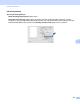

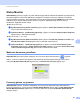
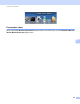
Table Of Contents
- Yazılım Kullanıcı Kılavuzu
- Uygulanabilir modeller
- Notların tanımı
- Derleme ve yayımlama uyarısı
- ÖNEMLİ NOT
- İçindekiler
- Kısım I: Makine işlem tuşları
- Kısım II: Windows®
- 2 Yazdırma
- 3 Tarama
- TWAIN sürücüsünü kullanarak belge tarama
- WIA sürücüsünü kullanarak belge tarama
- WIA sürücüsü kullanarak bir belge tarama (Windows Fotoğraf Galerisi ve Windows Faks ve Tarama)
- Nuance™ PaperPort™ 12SE’yi kullanma
- 4 ControlCenter4
- Toplu Bakış
- ControlCenter4’ü Giriş Modunda kullanma
- Tara sekmesi
- PC-FAX sekmesi
- Aygıt Ayarları sekmesi
- Destek sekmesi
- ControlCenter4’ü Gelişmiş Modunda kullanma
- Tara sekmesi
- PC-Fotokopi sekmesi
- PC-FAX sekmesi
- Aygıt Ayarları sekmesi
- Destek sekmesi
- Özel sekme
- Tarama işlemi için hızlı kılavuz
- PC’ye Tara menüsü için Scan tuşu ayarlarını değiştirme
- 5 Uzaktan Ayarlama
- 6 Brother PC-FAX Yazılımı
- Kısım III: Apple Macintosh
- 7 Yazdırma ve Fakslama
- 8 Tarama
- 9 ControlCenter2
- 10 Uzaktan Ayarlama
- Kısım IV: Scan (Tarama) tuşunu kullanma
- Dizin

Yazdırma ve Fakslama
107
7
Status Monitor 7
Status Monitor yardımcı programı, önceden belirlenmiş güncelleme aralıklarında kağıt bitti veya kağıt sıkıştı
gibi hata mesajlarının derhal size bildirilmesini sağlayan ve makinenin durumunu izlemek için kullanılan
yapılandırılabilir bir yazılımdır. Aracı kullanmadan önce ControlCenter2 öğesindeki Model açılır menüsünden
makinenizi seçin. Brother Status Monitor yardımcı programını başlatarak aygıt durumunu kontrol
edebilirsiniz. Aşağıdaki adımları izleyin:
Mac OS X 10.5.8 için
a System Preferences (Sistem Tercihleri) öğesini çalıştırın, Print & Fax (Yazdırma ve Faks) öğesini
seçin ve ardından makineyi seçin.
b Open Print Queue... (Yazdırma Kuyruğunu Aç...) öğesini ve ardından Utility (Yardımcı Program)
öğesini tıklayın. Status Monitor başlar.
Mac OS X 10.6.x - 10.7.x için
a System Preferences (Sistem Tercihleri) öğesini çalıştırın, Print & Fax (Yazdırma ve Faks) veya
Print & Scan (Yazdır ve Tara) öğesini seçin ve ardından makineyi seçin.
b Open Print Queue... (Yazdırma Kuyruğunu Aç...) öğesini ve ardından Printer Setup (Yazıcı
Kurulumu) öğesini tıklayın. Utility (Yardımcı Program) sekmesini ve ardından Open Printer Utility
(Yazıcı Yardımcı Programını Aç) öğesini tıklayın. Status Monitor başlar.
Makinenin durumunu güncelleme 7
Status Monitor penceresi açıkken makinenin son durumunu öğrenmek istiyorsanız, simgesini
tıklayın. Yazılımın makine durum bilgisini hangi aralıklarla güncelleyeceğini belirleyebilirsiniz. Menü
çubuğunda Brother Status Monitor öğesine gidin ve Preferences (Tercihler) öğesini seçin.
Pencereyi gizleme ve gösterme 7
Status Monitor yardımcı programını başlattıktan sonra, pencereyi gizleyebilir veya gösterebilirsiniz.
Pencereyi gizlemek için, menü çubuğuna, Brother Status Monitor öğesine gidin ve Hide Status Monitor
(Durum Monitörünü Gizle) öğesini seçin. Pencereyi göstermek için dock’taki Brother Status Monitor
simgesini tıklayın.