
Software User's Guide
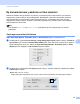
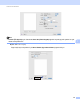
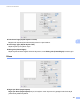
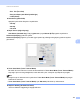
Table Of Contents
- Yazılım Kullanıcı Kılavuzu
- Uygulanabilir modeller
- Notların tanımı
- Derleme ve yayımlama uyarısı
- ÖNEMLİ NOT
- İçindekiler
- Kısım I: Makine işlem tuşları
- Kısım II: Windows®
- 2 Yazdırma
- 3 Tarama
- TWAIN sürücüsünü kullanarak belge tarama
- WIA sürücüsünü kullanarak belge tarama
- WIA sürücüsü kullanarak bir belge tarama (Windows Fotoğraf Galerisi ve Windows Faks ve Tarama)
- Nuance™ PaperPort™ 12SE’yi kullanma
- 4 ControlCenter4
- Toplu Bakış
- ControlCenter4’ü Giriş Modunda kullanma
- Tara sekmesi
- PC-FAX sekmesi
- Aygıt Ayarları sekmesi
- Destek sekmesi
- ControlCenter4’ü Gelişmiş Modunda kullanma
- Tara sekmesi
- PC-Fotokopi sekmesi
- PC-FAX sekmesi
- Aygıt Ayarları sekmesi
- Destek sekmesi
- Özel sekme
- Tarama işlemi için hızlı kılavuz
- PC’ye Tara menüsü için Scan tuşu ayarlarını değiştirme
- 5 Uzaktan Ayarlama
- 6 Brother PC-FAX Yazılımı
- Kısım III: Apple Macintosh
- 7 Yazdırma ve Fakslama
- 8 Tarama
- 9 ControlCenter2
- 10 Uzaktan Ayarlama
- Kısım IV: Scan (Tarama) tuşunu kullanma
- Dizin

Yazdırma ve Fakslama
98
7
Eş zamanlı tarama, yazdırma ve faks işlemleri 7
Makineniz bellekten faks gönderirken veya alırken ya da bilgisayara bir belge tararken aynı zamanda
bilgisayardan yazdırma işlemini de gerçekleştirebilir. Bilgisayardan yazdırma sırasında faks gönderimi
durdurulmayacaktır. Bununla birlikte, makine kopyalama yapıyor ya da kağıda faks çıktısı alıyorken,
bilgisayardan yazdırma işlemini duraklatır ve ardından kopyalama veya faks alım işlemi sona erdiğinde
yazdırma işlemine devam eder.
Not
LCD ekranda Toner Az veya Toner Bitti görüntülense de LCD, faks gönderme ve tarama
kullanılabilir.
Sayfa ayar seçeneklerini belirleme 7
Paper Size (Kağıt Boyutu), Orientation (Yön) ve Scale (Ölçek) öğelerini ayarlayabilirsiniz.
a TextEdit gibi bir uygulamada File (Dosya) ve Page Setup (Sayfa Yapısı) öğelerini tıklayın. Format for
(için format) açılır menüsünde Brother MFC-XXXX (XXXX, sahip olduğunuz modelin adıdır) öğesinin
seçilmiş olduğundan emin olun. Dilerseniz Paper Size (Kağıt Boyutu), Orientation (Yön) ve Scale
(Ölçek) ayarlarını değiştirin ve OK (Tamam) düğmesini tıklayın.
b TextEdit gibi bir uygulamadan File (Dosya) öğesini tıklayın, ardından yazdırmayı başlatmak için Print
(Yazdır) öğesini tıklayın.
(Mac OS X 10.5.8 - 10.6.x)
Diğer sayfa yapısı seçenekleri için, Printer (Yazıcı) açılır menüsünün yanındaki üçgene tıklayı n.