
Software User's Guide
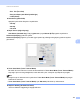
Table Of Contents
- Yazılım Kullanıcı Kılavuzu
- Uygulanabilir modeller
- Notların tanımı
- Derleme ve yayımlama uyarısı
- ÖNEMLİ NOT
- İçindekiler
- Kısım I: Makine işlem tuşları
- Kısım II: Windows®
- 2 Yazdırma
- 3 Tarama
- TWAIN sürücüsünü kullanarak belge tarama
- WIA sürücüsünü kullanarak belge tarama
- WIA sürücüsü kullanarak bir belge tarama (Windows Fotoğraf Galerisi ve Windows Faks ve Tarama)
- Nuance™ PaperPort™ 12SE’yi kullanma
- 4 ControlCenter4
- Toplu Bakış
- ControlCenter4’ü Giriş Modunda kullanma
- Tara sekmesi
- PC-FAX sekmesi
- Aygıt Ayarları sekmesi
- Destek sekmesi
- ControlCenter4’ü Gelişmiş Modunda kullanma
- Tara sekmesi
- PC-Fotokopi sekmesi
- PC-FAX sekmesi
- Aygıt Ayarları sekmesi
- Destek sekmesi
- Özel sekme
- Tarama işlemi için hızlı kılavuz
- PC’ye Tara menüsü için Scan tuşu ayarlarını değiştirme
- 5 Uzaktan Ayarlama
- 6 Brother PC-FAX Yazılımı
- Kısım III: Apple Macintosh
- 7 Yazdırma ve Fakslama
- 8 Tarama
- 9 ControlCenter2
- 10 Uzaktan Ayarlama
- Kısım IV: Scan (Tarama) tuşunu kullanma
- Dizin

Brother PC-FAX Yazılımı
94
6
e Bilgisayarınızda Windows
®
başlatıldığında PC-FAX alım yazılımının da otomatik olarak başlatılması için
Başlangıç klasörüne ekle öğesini işaretleyin.
Yeni PC-FAX mesajlarını görüntüleme 6
Bilgisayarınız her PC-FAX mesajı aldığında, simge ile arasında değişir. Faks alındıktan sonra
simge olarak değişir. Alınan mesaj görüntülendikten sonra simgesi olarak değişir.
a PaperPort™ 12SE programını çalıştırmak için öğesini çift tıklayın.
b Alınan Faks klasörünü açın.
c Herhangi bir yeni faks mesajını açmak ve görüntülemek için mesajı çift tıklayın.
Not
Okunmamış bilgisayar mesajınızın konusu, siz bir dosya adı atayana kadar mesajların alındığı tarihi ve
saati taşır. Örneğin, “Fax 2-20-2011 16:40:21.tif”.