
Software User's Guide
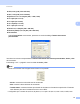
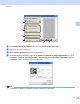
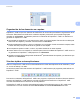
Table Of Contents
- Guía del usuario de software
- Modelos aplicables
- Definiciones de notas
- Aviso de compilación y publicación
- NOTA IMPORTANTE
- Tabla de contenido
- Sección I: Teclas de funcionamiento del equipo
- Sección II: Windows®
- 2 Impresión
- Uso del controlador de impresora de Brother
- Impresión de un documento
- Impresión dúplex (a doble cara)
- Escaneado, impresión y envío de faxes simultáneos
- Configuración del controlador de impresora
- Acceso a la configuración del control de impresora
- Ficha básica
- Ficha Avanzado
- Ficha Perfiles de impresión
- Asistencia
- Ficha Configuración de bandeja
- Status Monitor
- 3 Escaneado
- Escaneado de documentos con el controlador TWAIN
- Escaneado de documentos con el controlador WIA
- Escaneado de documentos con el controlador WIA (Windows Photo Gallery y Windows Fax y Scan)
- Utilización de Nuance™ PaperPort™ 12SE
- Visualización de elementos
- Organización de los elementos en carpetas
- Vínculos rápidos a otras aplicaciones
- Nuance™ PaperPort™ 12SE le permite convertir un texto de imagen en texto que se puede modificar.
- Importación de elementos de otras aplicaciones
- Exportación de elementos a otros formatos
- Desinstalación de Nuance™ PaperPort™ 12SE
- 4 ControlCenter4
- Descripción general
- Uso de ControlCenter4 en Modo inicial
- Ficha Escanear
- Ficha PC-FAX
- Ficha Ajustes de dispositivo
- Ficha Soporte
- Uso de ControlCenter4 en Modo avanzado
- Ficha Escanear
- Ficha PC-Copia
- Ficha PC-FAX
- Ficha Ajustes de dispositivo
- Ficha Soporte
- Ficha Personalizado
- Referencia rápida de la operación de escaneado
- Cambio de la tecla Escáner del menú Escanear al ordenador
- 5 Instalación remota
- 6 Software PC-FAX de Brother
- Envío mediante PC-FAX
- Libreta de direcciones
- Recepción mediante PC-FAX
- 2 Impresión
- Sección III: Apple Macintosh
- 7 Impresión y envío de faxes
- 8 Escaneado
- 9 ControlCenter2
- 10 Instalación remota
- Sección IV: Uso de la tecla Escáner
- Índice

Escaneado
43
3
Organización de los elementos en carpetas 3
PaperPort™ 12SE incorpora un sistema de clasificación de uso sencillo para facilitar la organización de los
elementos. Este sistema de clasificación consta de carpetas y elementos que se pueden elegir para
visualizar en el Escritorio. Un elemento puede ser un elemento de PaperPort™ 12SE o un elemento no
generado en PaperPort™ 12SE:
Las carpetas se organizan en una estructura de “árbol” en la Vista Carpeta. Esta sección se utiliza para
seleccionar las carpetas y visualizar sus elementos en el Escritorio.
Puede simplemente arrastrar y colocar un elemento en una carpeta. Cuando se resalte la carpeta, suelte
el botón del ratón para que el elemento se guarde en esa carpeta.
Las carpetas se pueden “anidar”; es decir, se pueden almacenar en otras carpetas.
Al hacer doble clic en una carpeta, su contenido (tanto los archivos MAX de PaperPort™ 12SE como los
no generados en PaperPort™ 12SE) aparecen en el Escritorio.
También se puede utilizar el Explorador de Windows
®
para administrar las carpetas y los elementos que
aparecen en el Escritorio.
Vínculos rápidos a otras aplicaciones 3
Nuance™ PaperPort™ 12SE reconoce automáticamente muchas otras aplicaciones del ordenador y crea
un “vínculo de trabajo” con ellas.
La barra de la parte inferior del escritorio de PaperPort™ 12SE muestra qué programas puede utilizar con
PaperPort™ 12SE.
Para enviar un elemento de PaperPort™ 12SE a otro programa, simplemente arrastre el elemento desde el
escritorio de PaperPort™ 12SE hasta el icono del programa de la barra Enviar a. PaperPort™ 12SE
convierte automáticamente el elemento al formato preferido.
Si PaperPort™ 12SE no reconoce automáticamente alguna de las aplicaciones en el PC, puede crear
manualmente un vínculo mediante el botón Vínculo nuevo de la ficha Herramientas de la cinta.