
Software User's Guide
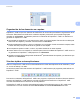
Table Of Contents
- Guía del usuario de software
- Modelos aplicables
- Definiciones de notas
- Aviso de compilación y publicación
- NOTA IMPORTANTE
- Tabla de contenido
- Sección I: Teclas de funcionamiento del equipo
- Sección II: Windows®
- 2 Impresión
- Uso del controlador de impresora de Brother
- Impresión de un documento
- Impresión dúplex (a doble cara)
- Escaneado, impresión y envío de faxes simultáneos
- Configuración del controlador de impresora
- Acceso a la configuración del control de impresora
- Ficha básica
- Ficha Avanzado
- Ficha Perfiles de impresión
- Asistencia
- Ficha Configuración de bandeja
- Status Monitor
- 3 Escaneado
- Escaneado de documentos con el controlador TWAIN
- Escaneado de documentos con el controlador WIA
- Escaneado de documentos con el controlador WIA (Windows Photo Gallery y Windows Fax y Scan)
- Utilización de Nuance™ PaperPort™ 12SE
- Visualización de elementos
- Organización de los elementos en carpetas
- Vínculos rápidos a otras aplicaciones
- Nuance™ PaperPort™ 12SE le permite convertir un texto de imagen en texto que se puede modificar.
- Importación de elementos de otras aplicaciones
- Exportación de elementos a otros formatos
- Desinstalación de Nuance™ PaperPort™ 12SE
- 4 ControlCenter4
- Descripción general
- Uso de ControlCenter4 en Modo inicial
- Ficha Escanear
- Ficha PC-FAX
- Ficha Ajustes de dispositivo
- Ficha Soporte
- Uso de ControlCenter4 en Modo avanzado
- Ficha Escanear
- Ficha PC-Copia
- Ficha PC-FAX
- Ficha Ajustes de dispositivo
- Ficha Soporte
- Ficha Personalizado
- Referencia rápida de la operación de escaneado
- Cambio de la tecla Escáner del menú Escanear al ordenador
- 5 Instalación remota
- 6 Software PC-FAX de Brother
- Envío mediante PC-FAX
- Libreta de direcciones
- Recepción mediante PC-FAX
- 2 Impresión
- Sección III: Apple Macintosh
- 7 Impresión y envío de faxes
- 8 Escaneado
- 9 ControlCenter2
- 10 Instalación remota
- Sección IV: Uso de la tecla Escáner
- Índice

Escaneado
42
3
Utilización de Nuance™ PaperPort™ 12SE 3
Nota
Nuance™ PaperPort™ 12SE solamente es compatible con Windows
®
XP (SP3 o superior), XP
Professional x64 Edition (SP2 o superior), Windows Vista
®
(SP2 o superior) y Windows
®
7.
Nuance™ PaperPort™ 12SE para Brother es una aplicación de administración de documentos. Puede
utilizar PaperPort™ 12SE para visualizar documentos escaneados.
PaperPort™ 12SE incorpora un sistema de clasificación sofisticado, aunque de uso sencillo, que le ayudará
a organizar los documentos gráficos y de texto. Permite combinar o “apilar” documentos de diferentes
formatos para su impresión, envío por fax o clasificación.
En esta sección se explican únicamente las funciones básicas del software. Para obtener más información,
consulte la Guía de procedimientos iniciales de Nuance™ PaperPort™. Para ver la Guía de
procedimientos iniciales completa de Nuance™ PaperPort™, elija la ficha Ayuda de la cinta y haga clic
en la Guía de procedimientos iniciales. Al instalar MFL-Pro Suite desde el CD-ROM de instalación, se
instalará automáticamente Nuance™ PaperPort™ 12SE para Brother. Puede acceder a Nuance™
PaperPort™ 12SE desde el grupo de programas Nuance™ PaperPort™ 12SE que se encuentra en
Inicio/Todos los programas/Nuance PaperPort 12 en el ordenador.
Visualización de elementos 3
Nuance™ PaperPort™ 12SE ofrece diversas opciones para visualizar elementos:
Escritorio muestra el elemento en la carpeta seleccionada con una miniatura (un gráfico pequeño que
muestra cada elemento en un escritorio o carpeta) o un icono.
Puede ver tanto los elementos de PaperPort™ 12SE (archivos MAX) como los elementos distintos de
PaperPort™ 12SE (archivos creados mediante otras aplicaciones).
Se mostrarán todos los archivos gráficos (*.max de PaperPort™ 12SE y otros archivos) e incluirán un icono
que indica la aplicación a la que está asociado o con la que se ha creado el archivo específico. Los archivos
no gráficos se indican mediante una miniatura rectangular pequeña y no se visualizan como imágenes
reales.
ImageView muestra una vista ampliada de una sola página. Puede abrir un elemento de PaperPort™ 12SE
si hace clic en el botón Abrir con Vista de imagen en la ficha Escritorio de la cinta.
Siempre y cuando tenga la aplicación correspondiente en el PC para visualizarlo, puede abrir también un
elemento no generado en PaperPort™ 12SE si hace doble clic en él.