
Software User's Guide
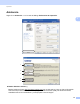
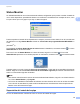
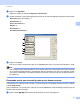
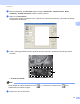
Table Of Contents
- Guía del usuario de software
- Modelos aplicables
- Definiciones de notas
- Aviso de compilación y publicación
- NOTA IMPORTANTE
- Tabla de contenido
- Sección I: Teclas de funcionamiento del equipo
- Sección II: Windows®
- 2 Impresión
- Uso del controlador de impresora de Brother
- Impresión de un documento
- Impresión dúplex (a doble cara)
- Escaneado, impresión y envío de faxes simultáneos
- Configuración del controlador de impresora
- Acceso a la configuración del control de impresora
- Ficha básica
- Ficha Avanzado
- Ficha Perfiles de impresión
- Asistencia
- Ficha Configuración de bandeja
- Status Monitor
- 3 Escaneado
- Escaneado de documentos con el controlador TWAIN
- Escaneado de documentos con el controlador WIA
- Escaneado de documentos con el controlador WIA (Windows Photo Gallery y Windows Fax y Scan)
- Utilización de Nuance™ PaperPort™ 12SE
- Visualización de elementos
- Organización de los elementos en carpetas
- Vínculos rápidos a otras aplicaciones
- Nuance™ PaperPort™ 12SE le permite convertir un texto de imagen en texto que se puede modificar.
- Importación de elementos de otras aplicaciones
- Exportación de elementos a otros formatos
- Desinstalación de Nuance™ PaperPort™ 12SE
- 4 ControlCenter4
- Descripción general
- Uso de ControlCenter4 en Modo inicial
- Ficha Escanear
- Ficha PC-FAX
- Ficha Ajustes de dispositivo
- Ficha Soporte
- Uso de ControlCenter4 en Modo avanzado
- Ficha Escanear
- Ficha PC-Copia
- Ficha PC-FAX
- Ficha Ajustes de dispositivo
- Ficha Soporte
- Ficha Personalizado
- Referencia rápida de la operación de escaneado
- Cambio de la tecla Escáner del menú Escanear al ordenador
- 5 Instalación remota
- 6 Software PC-FAX de Brother
- Envío mediante PC-FAX
- Libreta de direcciones
- Recepción mediante PC-FAX
- 2 Impresión
- Sección III: Apple Macintosh
- 7 Impresión y envío de faxes
- 8 Escaneado
- 9 ControlCenter2
- 10 Instalación remota
- Sección IV: Uso de la tecla Escáner
- Índice

Escaneado
32
3
b Elija la configuración para Escanear (tipo de imagen), Resolución, Tipo de escaneo, Brillo,
Contraste y Tamaño documento, según lo estime oportuno.
c Haga clic en Preescanear.
Se escanea la imagen completa en el PC y aparece en el área de escaneado (1) del cuadro de diálogo
Configuración del escáner.
d Pulse y mantenga pulsado el botón izquierdo del ratón mientras lo arrastra por la parte que desea
escanear.
1 Área de escaneado
Nota
Puede ampliar la imagen utilizando el icono y, a continuación, utilizar el icono para
restablecerla a su tamaño original.
e Cargue de nuevo el documento.
1
1