
Software User's Guide
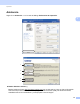
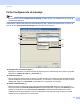
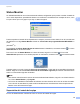
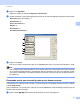
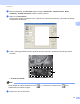
Table Of Contents
- Guía del usuario de software
- Modelos aplicables
- Definiciones de notas
- Aviso de compilación y publicación
- NOTA IMPORTANTE
- Tabla de contenido
- Sección I: Teclas de funcionamiento del equipo
- Sección II: Windows®
- 2 Impresión
- Uso del controlador de impresora de Brother
- Impresión de un documento
- Impresión dúplex (a doble cara)
- Escaneado, impresión y envío de faxes simultáneos
- Configuración del controlador de impresora
- Acceso a la configuración del control de impresora
- Ficha básica
- Ficha Avanzado
- Ficha Perfiles de impresión
- Asistencia
- Ficha Configuración de bandeja
- Status Monitor
- 3 Escaneado
- Escaneado de documentos con el controlador TWAIN
- Escaneado de documentos con el controlador WIA
- Escaneado de documentos con el controlador WIA (Windows Photo Gallery y Windows Fax y Scan)
- Utilización de Nuance™ PaperPort™ 12SE
- Visualización de elementos
- Organización de los elementos en carpetas
- Vínculos rápidos a otras aplicaciones
- Nuance™ PaperPort™ 12SE le permite convertir un texto de imagen en texto que se puede modificar.
- Importación de elementos de otras aplicaciones
- Exportación de elementos a otros formatos
- Desinstalación de Nuance™ PaperPort™ 12SE
- 4 ControlCenter4
- Descripción general
- Uso de ControlCenter4 en Modo inicial
- Ficha Escanear
- Ficha PC-FAX
- Ficha Ajustes de dispositivo
- Ficha Soporte
- Uso de ControlCenter4 en Modo avanzado
- Ficha Escanear
- Ficha PC-Copia
- Ficha PC-FAX
- Ficha Ajustes de dispositivo
- Ficha Soporte
- Ficha Personalizado
- Referencia rápida de la operación de escaneado
- Cambio de la tecla Escáner del menú Escanear al ordenador
- 5 Instalación remota
- 6 Software PC-FAX de Brother
- Envío mediante PC-FAX
- Libreta de direcciones
- Recepción mediante PC-FAX
- 2 Impresión
- Sección III: Apple Macintosh
- 7 Impresión y envío de faxes
- 8 Escaneado
- 9 ControlCenter2
- 10 Instalación remota
- Sección IV: Uso de la tecla Escáner
- Índice

30
3
3
Las operaciones de escaneado y los controladores serán distintos en función del sistema operativo. El
equipo utiliza un controlador compatible con TWAIN para el escaneado de documentos desde las
aplicaciones.
Se han instalado dos controladores de escáner. Un controlador de escáner compatible con TWAIN (consulte
Escaneado de documentos con el controlador TWAIN uu página 30) y un controlador Windows
®
Image
Acquisition (WIA) (consulte Escaneado de documentos con el controlador WIA uu página 36).
Puede elegir cualquiera de las dos opciones cuando escanee documentos.
Nota
Para Nuance™ PaperPort™ 12SE, consulte Utilización de Nuance™ PaperPort™ 12SE uu página 42.
Escaneado de documentos con el controlador TWAIN 3
El software MFL-Pro Suite de Brother incluye un controlador de escáner compatible con TWAIN. Los
controladores TWAIN son compatibles con el protocolo universal normalizado para las comunicaciones entre
escáneres y aplicaciones. Esto significa que no solamente se pueden escanear imágenes directamente en
el visualizador PaperPort™ 12SE que Brother incluye con el equipo, sino que también se pueden escanear
imágenes directamente en cientos de aplicaciones de software compatibles con el escaneado de TWAIN.
Estas aplicaciones incluyen programas muy conocidos como Adobe
®
Photoshop
®
, CorelDRAW
®
y muchos
más.
Escaneado de documentos en el PC 3
Puede utilizar el ADF (alimentador automático de documentos) para escanear una página completa.
a Cargue el documento.
b Para escanear un documento, inicie el software Nuance™ PaperPort™ 12SE que se ha instalado
durante la instalación de MFL-Pro Suite.
Nota
Las instrucciones de escaneado de esta Guía hacen referencia a la utilización de Nuance™ PaperPort™
12SE. Los pasos de escaneado pueden variar utilizando otras aplicaciones de software.
c Haga clic en Configuración de digitalización desde la ficha Escritorio de la cinta.
El panel Digitalizar u obtener fotografia aparece en el lateral izquierdo de la pantalla.
d Haga clic en Seleccionar....
e Elija TWAIN: TW-Brother MFC-XXXX de la lista desplegable Escáneres disponibles. (Donde XXXX
es el nombre del modelo.)
f Marque la Mostrar el cuadro de diálogo del escáner en el panel Digitalizar u obtener fotografia.
Escaneado 3