
Software User's Guide
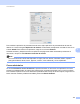
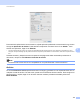
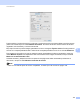
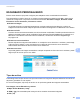
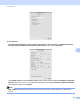
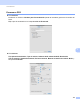
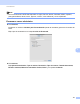
Table Of Contents
- Guía del usuario de software
- Modelos aplicables
- Definiciones de notas
- Aviso de compilación y publicación
- NOTA IMPORTANTE
- Tabla de contenido
- Sección I: Teclas de funcionamiento del equipo
- Sección II: Windows®
- 2 Impresión
- Uso del controlador de impresora de Brother
- Impresión de un documento
- Impresión dúplex (a doble cara)
- Escaneado, impresión y envío de faxes simultáneos
- Configuración del controlador de impresora
- Acceso a la configuración del control de impresora
- Ficha básica
- Ficha Avanzado
- Ficha Perfiles de impresión
- Asistencia
- Ficha Configuración de bandeja
- Status Monitor
- 3 Escaneado
- Escaneado de documentos con el controlador TWAIN
- Escaneado de documentos con el controlador WIA
- Escaneado de documentos con el controlador WIA (Windows Photo Gallery y Windows Fax y Scan)
- Utilización de Nuance™ PaperPort™ 12SE
- Visualización de elementos
- Organización de los elementos en carpetas
- Vínculos rápidos a otras aplicaciones
- Nuance™ PaperPort™ 12SE le permite convertir un texto de imagen en texto que se puede modificar.
- Importación de elementos de otras aplicaciones
- Exportación de elementos a otros formatos
- Desinstalación de Nuance™ PaperPort™ 12SE
- 4 ControlCenter4
- Descripción general
- Uso de ControlCenter4 en Modo inicial
- Ficha Escanear
- Ficha PC-FAX
- Ficha Ajustes de dispositivo
- Ficha Soporte
- Uso de ControlCenter4 en Modo avanzado
- Ficha Escanear
- Ficha PC-Copia
- Ficha PC-FAX
- Ficha Ajustes de dispositivo
- Ficha Soporte
- Ficha Personalizado
- Referencia rápida de la operación de escaneado
- Cambio de la tecla Escáner del menú Escanear al ordenador
- 5 Instalación remota
- 6 Software PC-FAX de Brother
- Envío mediante PC-FAX
- Libreta de direcciones
- Recepción mediante PC-FAX
- 2 Impresión
- Sección III: Apple Macintosh
- 7 Impresión y envío de faxes
- 8 Escaneado
- 9 ControlCenter2
- 10 Instalación remota
- Sección IV: Uso de la tecla Escáner
- Índice

ControlCenter2
137
9
ESCANEADO PERSONALIZADO 9
Existen cuatro botones que puede configurar para adaptarlos a sus necesidades de escaneado.
Para personalizar un botón, haga clic en el botón mientras mantiene pulsada la tecla Ctrl y aparecerá la
ventana de configuración. Hay cuatro funciones de escaneado: Escanear a imagen, Escanear a OCR,
Escanear a correo electrónico y Escanear a archivo.
Escanear a imagen
Le permite escanear una página directamente en cualquier software de visualización o edición de
imágenes. Puede seleccionar cualquier aplicación de edición de imágenes en el Macintosh como destino.
Escanear a OCR
Convierte los documentos escaneados en archivos de texto modificables. También puede seleccionar la
aplicación de destino para el texto modificable. Debe descargar Presto!PageManager e instalarlo en el
Macintosh. Para obtener información sobre la instalación, consulte Uso de Presto! PageManager
uu página 125.
Escanear a correo electrónico
Permite adjuntar las imágenes escaneadas a un mensaje de correo electrónico. Asimismo, puede elegir
el tipo de archivo adjunto y crear una lista de envío rápido de direcciones de correo electrónico
seleccionadas de la libreta de direcciones de correo electrónico.
Escanear a archivo
Le permite guardar una imagen escaneada en cualquier carpeta de un disco duro local. Asimismo, puede
elegir el tipo de archivo que se va a utilizar.
Tipos de archivo 9
Puede elegir entre los tipos de archivos que se encuentran en la siguiente lista para utilizarlos como archivos
adjuntos o guardarlos en una carpeta.
En el menú emergente, elija el tipo de archivo en el que desea guardar las imágenes escaneadas.
Para Imagen, Correo Electrónico y Archivo
9
Mapa de Bits Windows (*.bmp)
JPEG (*.jpg) -Recomendado para la mayoría de los usuarios al escanear imágenes.
TIFF (*.tif)