
Quick Setup Guide


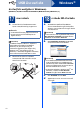
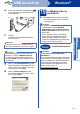


Table Of Contents
- คู่มือการติดตั้งเครื่องอย่างง่าย FAX-2950/MFC-7240/MFC-7290
- เริ่มต้นที่นี่
- 1 การนำเครื่องออกจากกล่องบรรจุและตรวจสอบส่วนประกอบต่างๆ
- 2 การนําวัสดุบรรจุภัณฑ์ออกจากตัวเครื่อง
- 3 การติดตั้งที่รองเอกสารออกของชุด ADF
- 4 การติดตั้งหูฟัง
- 5 การใส่กระดาษลงในถาดกระดาษ
- 6 การเชื่อมต่อสายไฟและสายโทรศัพท์
- 7 การเลือกโหมดการตอบรับ
- 8 การตั้งค่าความเข้มของหน้าจอ LCD (หากจำเป็น)
- 9 การตั้งวันที่และเวลา
- 10 การป้อนข้อมูลส่วนบุคคล (ID ประจำเครื่อง)
- 11 รายงานการรับส่งโทรสาร
- 12 การตั้งค่าโหมดการหมุนหมายเลข (Tone/Pulse)
- 13 การตั้งค่าการทำงานร่วมกันของสายโทรศัพท์
- 14 การตั้งค่าหมายเลขตัดสายสำหรับการโทรออก
- 15 การตั้งค่าเวลาฤดูร้อน (Daylight Saving Time)
- 16 เลือกระบบปฏิบัติการของคุณ
- สำหรับผู้ใช้ระบบปฏิบัติการ Windows® (Windows® XP/XP Professional x64 Edition/Windows Vista®/Windows® 7)
- สำหรับผู้ใช้ระบบปฏิบัติการ Macintosh (Mac OS X 10.5.8 - 10.7.x)
- ข้อมูลอื่นๆ
- วัสดุการพิมพ์
- เริ่มต้นที่นี่

12
Windows
®
USB อินเทอรเฟส
สําหรับผูใชระบบปฏิบัติการ Windows
®
(Windows
®
XP/XP Professional x64 Edition/Windows Vista
®
/Windows
®
7)
17
กอนการติดตั้ง
a ตรวจสอบใหแนใจวาไดเปดคอมพิวเตอรของ
คุณแลว และคุณล็อกออนในฐานะผูดูแลระบบ
b ปดเครื่องและตรวจดูใหแนใจวาไมไดตอ
สายอินเตอรเฟส USB เขากับเครื่อง หากคุณ
ตอสายไวแลว ใหถอดออก
18
การติดตั้ง MFL-Pro Suite
a ใสแผนซีดีรอมการติดตั้งลงในไดรฟซีดีรอม
หากหนาจอแสดงชื่อรุนปรากฏขึ้น ใหเลือกเครื่อง
ของคุณ หากหนาจอแสดงภาษาปรากฏขึ้น ใหเลือก
ภาษาที่คุณตองการ
b คลิก Install MFL-Pro Suite และคลิก Yes
หากคุณยอมรับในขอตกลงดานลิขสิทธิ์
c เลือก Standard แลวคลิก Next
d ปฏิบัติตามคําแนะนําบน-หนาจอจนกวาหนาจอนี้
จะปรากฏขึ้น
ขอควรจํา
• หากมีการเปดใชโปรแกรมอยู ใหปดโปรแกรมเหลานั้น
• หนาจออาจแตกตางกันไป ทั้งนี้ขึ้นอยูกับระบบ
ปฏิบัติการของคุณ
หมายเหตุ
แผนซีดีรอมการติดตั้งจะมี Nuance™ PaperPort™
12SE ซอฟตแวรนี้จะสนับสนุนระบบปฏิบัติการ
Windows
®
XP (SP3 หรือสูงกวานั้น), XP
Professional x64 Edition (SP2 หรือสูงกวานั้น),
Windows Vista
®
(SP2 หรือสูงกวานั้น) และ
Windows
®
7 อัพเดตเปนระบบปฏิบัติการ Windows
®
Service Pack ลาสุดกอนที่จะติดตั้ง MFL-Pro Suite
หมายเหตุ
หากหนาจอ Brother ไมปรากฏขึ้นโดยอัตโนมัติ ใหไปยัง
My Computer (Computer)
ดับเบิลคลิกที่ไอคอน
แผนซีดีรอม แลวดับเบิลคลิกที่
start.exe
หมายเหตุ
•
หากการติดตั้งไมเริ่มตนขึ้นตอโดยอัตโนมัติ ใหเปด
เมนูดานบนอีกครั้งโดยการนําแผนซีดีรอมออกมา
และใสกลับเขาไปใหม หรือดับเบิลคลิก start.exe
โปรแกรมจากโฟลเดอรหลัก และดําเนินการตอจาก
ขั้นตอน b เพื่อติดตั้ง MFL-Pro Suite
• สําหรับผูใชระบบปฏิบัติการ Windows Vista
®
และ
Windows
®
7 เมื่อหนาจอ User Account
Control ปรากฏขึ้น ใหคลิก Allow หรือ Yes