
Quick Setup Guide
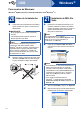
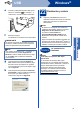
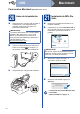

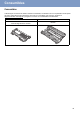
Table Of Contents
- Guía de configuración rápida MFC-7240
- Inicio
- 1 Desembalaje del equipo y comprobación de los componentes
- 2 Retirada del material de embalaje del equipo
- 3 Instalación del soporte de salida de documentos del ADF
- 4 Instalación del auricular
- 5 Carga de papel en la bandeja de papel
- 6 Conexión del cable de alimentación y la línea telefónica
- 7 Elección del idioma (en caso necesario) (solamente EE. UU.)
- 8 Selección del modo de recepción correcto
- 9 Configuración del contraste de la pantalla LCD (en caso necesario)
- 10 Configuración de la fecha y la hora
- 11 Configuración de la ID de estación
- 12 Informe de transmisión de fax
- 13 Ajuste del modo de marcación por tonos o pulsos (solamente Chile/Argentina)
- 14 Ajuste de la compatibilidad de la línea telefónica
- 15 Prefijo de marcación
- 16 Horario de verano automático (solamente EE. UU.)
- 17 Ajuste horario (solamente para Chile/Argentina)
- 18 Envío de la hoja de registro del producto y la hoja de prueba (solamente EE.UU.)
- 19 Selección del sistema operativo
- Para usuarios de Windows® (Windows® XP/XP Professional x64 Edition/Windows Vista®/Windows® 7)
- Para usuarios Macintosh (Mac OS X 10.5.8 - 10.7.x)
- Otra información
- Consumibles
- Inicio

15
Windows
®
USB
Windows
®
USB
Macintosh
e Conecte el cable USB al puerto USB que se
indica con el símbolo en el equipo y, a
continuación, conecte el cable al ordenador.
f Encienda el equipo.
La instalación se iniciará de forma automática.
g Cuando aparezca la pantalla Registro en
línea, seleccione la opción que desee y siga
las instrucciones que aparecen en pantalla.
Una vez finalizado el proceso de registro, haga
clic en Siguiente.
h Cuando aparezca la pantalla La instalación
ha finalizado., active la casilla de verificación
de la acción que desee realizar y, a
continuación, haga clic en Siguiente.
22
Finalización y reinicio
a Haga clic en Finalizar para reiniciar el
ordenador. Después de reiniciar el ordenador,
debe iniciar una sesión con derecho de
administrador.
IMPORTANTE
NO cancele ninguna de las pantallas durante la
instalación. Pueden transcurrir varios segundos
hasta que aparezcan todas las pantallas.
Nota
Si es usuario de Windows Vista
®
o Windows
®
7,
cuando aparezca la pantalla Seguridad de
Windows , active la casilla de verificación y haga
clic en Instalar para completar la instalación
correctamente.
Nota
• Si aparece un mensaje de error durante la
instalación del software, ejecute el programa
Diagnóstico de la Instalación que se
encuentra en Inicio/Todos los
programas/Brother/MFC-XXXX (donde
MFC-XXXX corresponde al nombre de su
modelo).
• Según los ajustes de seguridad, es posible que
aparezca una ventana de Windows
®
Security o
del software antivirus cuando use el equipo o su
software. Permita que la ventana continúe.
Finalizar
La instalación ha
finalizado.
Nota
Controlador de impresora XML Paper
Specification
El controlador de impresora XML Paper
Specification es el controlador más apropiado
para Windows Vista
®
y Windows
®
7 cuando se
imprime desde aplicaciones que utilizan
documentos de XML Paper Specification.
Descargue el controlador más actualizado
accediendo a Brother Solutions Center en
http://solutions.brother.com/
.