
Quick Setup Guide
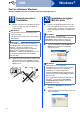
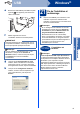
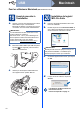
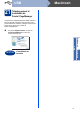
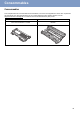
Table Of Contents
- Guide d'installation rapide MFC-7240
- Commencer
- 1 Déballage de l'appareil et vérification des composants
- 2 Retrait de l'appareil de l'emballage
- 3 Fixez le support de sortie du chargeur automatique de documents
- 4 Installation du combiné
- 5 Chargement de papier dans le bac à papier
- 6 Connexion du cordon d'alimentation et de la ligne téléphonique
- 7 Sélection de la langue de votre choix (si nécessaire)
- 8 Sélection du mode de réception approprié
- 9 Réglage du contraste ACL (si nécessaire)
- 10 Réglage de la date et de l'heure
- 11 Définition de l'identifiant de la station
- 12 Rapport de transmission de télécopies
- 13 Réglage du mode de numérotation par tonalités ou par impulsions (Canada uniquement)
- 14 Configuration de la compatibilité de la ligne téléphonique
- 15 Préfixe de numérotation
- 16 Heure d'été automatique
- 17 Envoi de la page d'enregistrement du produit et de test (États-Unis uniquement)
- 18 Votre système d'exploitation
- Pour les utilisateurs Windows® (Windows® XP/XP Professionnel x64 Edition/Windows Vista®/Windows® 7)
- Pour les utilisateurs Macintosh (Mac OS X 10.5.8 - 10.7.x)
- Informations complémentaires
- Consommables
- Commencer

15
Windows
®
USB
Windows
®
USB
Macintosh
e Branchez le câble USB au port USB marqué du
symbole sur l'appareil, puis branchez le
câble à l'ordinateur.
f Mettez l'appareil sous tension.
L'installation démarrera automatiquement.
g Lorsque l'écran Enregistrement en ligne
s'affiche, faites votre sélection et suivez les
instructions à l'écran. Une fois le processus
d'enregistrement terminé, cliquez sur Suivant.
h Lorsque l'écran Configuration terminée
s'affiche, cochez la case de l'opération que
vous voulez effectuer, puis cliquez sur
Suivant.
21
Fin de l'installation et
redémarrage
a Cliquez sur Terminer pour redémarrer votre
ordinateur. Après avoir redémarré votre
ordinateur, vous devez ouvrir une session avec
des droits d'administrateur.
IMPORTANT
N'essayez PAS d'annuler quelque écran que ce
soit pendant l'installation. L'affichage de tous les
écrans peut prendre quelques secondes.
Remarque
Pour les utilisateurs de Windows Vista
®
et de
Windows
®
7, lorsque l'écran Sécurité de
Windows s'affiche, cochez la case puis cliquez
sur Installer pour terminer l'installation
correctement.
Remarque
• Si un message d'erreur s'affiche au cours de
l'installation du logiciel, lancez le Diagnostic
d'installation à partir de Démarrer/Tous les
programmes/Brother/MFC-XXXX (où
MFC-XXXX est le nom de votre modèle).
• Selon vos paramètres de sécurité, une fenêtre
de sécurité Windows
®
ou de logiciel antivirus
peut s'afficher lorsque vous utilisez l'appareil ou
son logiciel. Vous devez donner votre
autorisation pour continuer.
Terminer
L'installation est
terminée.
Remarque
Pilote d'imprimante XML Paper Specification
Le pilote d'imprimante XML Paper Specification
est le pilote le mieux adapté à Windows Vista
®
et
Windows
®
7 pour l'impression à partir
d'applications utilisant des documents au format
XML Paper Specification. Téléchargez le pilote le
plus récent via le centre de solutions Brother
(Brother Solutions Center) à l'adresse
http://solutions.brother.com/
.