
Basic User's Guide
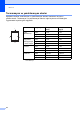
Table Of Contents
- Basit Kullanım Kılavuzu FAX-2840/FAX-2950
- Kullanım Kılavuzları neleri içeriyor ve bunları nerede bulabilirim?
- Brother Solutions Center'dan isteğe bağlı yazılımı indirin (yalnızca FAX-2840 kullanıcıları için)
- İçindekiler
- 1 Genel bilgiler
- 2 Kağıt yerleştirme
- 3 Belgeleri yerleştirme
- 4 Faks gönderme
- 5 Faks alma
- 6 PC-FAX Kullanma (FAX-2950 için)
- 7 Telefon ve harici aygıtlar
- 8 Numaraları arama ve kaydetme
- 9 Kopya oluşturma
- 10 Bilgisayardan yazdırma (FAX-2950 için)
- 11 Bir bilgisayara tarama (FAX-2950 için)
- A Rutin bakım
- B Sorun giderme
- C Menü ve özellikler
- D Teknik özellikler
- Dizin

Kağıt yerleştirme
19
2
Kağıt ayarları 2
Kağıt Türü 2
Makineyi kullanacağınız kağıt türüne göre
ayarlayın. Böylece en iyi yazdırma kalitesini
elde edersiniz.
a Menu, 1, 2, 1 tuşlarına basın.
b a ya da b tuşuna basarak İnce, Düz,
Kalın, Daha Kalın, Geri
Dön.Kağıt veya Etiket seçimini
yapın.
OK tuşuna basın.
c Stop/Exit tuşuna basın.
Kağıt Boyutu 2
Kopya yazdırmak için birkaç farklı boyda
kağıt kullanabilirsiniz: A4, Letter, Legal,
Executive, A5, A5 L, A6, B5, B6 veya Folio ve
faks yazdırmak için: A4, Letter, Legal veya
Folio.
Çekmeceekmecedeki kağıt boyutunu
değiştirdiğinizde, makinenizin belge veya
gelen faksı sayfaya sığdırabilmesi için, kağıt
boyutu ayarını da değiştirmeniz gerekir.
a Menu, 1, 2, 2 tuşlarına basın.
b a ya da b tuşuna basarak A4, Letter,
Legal, Executive, A5, A5 L, A6, B5,
B6 veya Folio öğesini seçin.
OK tuşuna basın.
c Stop/Exit tuşuna basın.
Uygun kağıt ve diğer
yazdırma ortamları 2
Yazdırma kalitesi kullandığınız kağıt türüne
göre değişiklik gösterebilir.
Aşağıdaki türlerdeki yazdırma ortamlarını
kullanabilirsiniz: ince kağıt, düz kağıt, kalın
kağıt, yazı kağıdı, geri dönüştürülmüş kağıt,
etiket veya zarf.
En iyi sonucu almak için aşağıdaki talimatları
izleyin:
Kağıt çekmecesine aynı anda farklı kağıt
türleri YERLEŞTİRMEYİN, kağıt
sıkışmasına veya yanlış beslemeye
neden olabilir.
Doğru yazdırma için, yazılım
uygulamanızdan, çekmecede bulunan
kağıtla aynı kağıt boyutunu seçmelisiniz.
Kağıdın yazdırılmış yüzeyine hemen
dokunmayın.
Çok sayıda kağıt satın almadan önce,
kağıdın uygun olduğundan emin olmak
için küçük bir miktarı test edin.
Önerilen kağıt ve yazdırma
ortamları 2
Kağıt Türü Ürün
Düz Kağıt
Xerox Premier TCF 80 g/m
2
Xerox Business 80 g/m
2
Geri
Dönüştürülmüş
Kağıt
Xerox Recycled Supreme 80
g/m
2
Etiketler Avery lazer etiketi L7163
Zarf Antalis River serisi (DL)