
Basic User's Guide


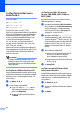

Table Of Contents
- คู่มือระดับพื้นฐานสำหรับผู้ใช้ FAX-2840/FAX-2950/MFC-7240/MFC-7290
- คู่มือผู้ใช้และวิธีค้นหาคู่มือผู้ใช้
- ดาวน์โหลดซอฟต์แวร์เสริมจาก Brother Solutions Center (เฉพาะผู้ใช้ FAX-2840)
- สารบัญ
- 1 ข้อมูลทั่วไป
- การใช้เอกสารคู่มือ
- การเข้าใช้งานคู่มือขั้นสูงสำหรับผู้ใช้และคู่มือซอฟต์แวร์สำหรับผู้ใช้
- การเข้าใช้งานการสนับสนุนจาก Brother (Windows®) (สำหรับ FAX-2950, MFC-7240 และ MFC-7290)
- การเข้าใช้งานการสนับสนุนจาก Brother (แม็คอินทอช) (สำหรับ FAX-2950, MFC-7240 และ MFC-7290)
- ภาพรวมของแผงควบคุม
- การตั้งค่าระดับเสียง
- 2 การใส่กระดาษ
- 3 การวางเอกสาร
- 4 การส่งโทรสาร
- 5 การรับโทรสาร
- 6 การใช้ PC-FAX (สำหรับ FAX-2950, MFC-7240 และ MFC-7290)
- 7 โทรศัพท์และอุปกรณ์ภายนอก
- การโทรออกด้วยเสียง
- บริการโทรศัพท์
- การเชื่อมต่อเครื่องตอบรับโทรศัพท์ภายนอก
- โทรศัพท์ภายนอกและโทรศัพท์ที่ต่อแยกออกจากตัวเครื่อง
- 8 การหมุนหมายเลขโทรศัพท์และการจัดเก็บหมายเลข
- 9 การทำสำเนา
- 10 วิธีการพิมพ์จากคอมพิวเตอร์ (สำหรับ FAX-2950, MFC-7240 และ MFC-7290)
- 11 วิธีการสแกนเอกสารไปยังคอมพิวเตอร์ (สำหรับ FAX-2950, MFC-7240 และ MFC-7290)
- A การบำรุงรักษาตามปกติ
- B วิธีการแก้ไข
- C เมนูและคุณลักษณะ
- D ข้อมูลจำเพาะ
- ดัชนี

80
การโอนโทรสารหรือรายงาน
บันทึกโทรสาร B
ถาจอ LCD แสดง:
Init Unable XX
Print Unable XX
Scan Unable XX
(สําหรับ FAX-2840 แล
ะ MFC-7240)
ถามีความจําเปนตองถอดสายเครื่องจากเตาเสียบไฟ
AC ขอแนะนําใหโอนโทรสารของคุณไปยังเครื่อง
โทรสารอื่นหรือไปยัง PC ของคุณ (MFC-7240
เทานั้น) กอนที่คุณจะถอดปลั๊กเครื่องออก (ดู
ที่
การโอนโทรสารไปยังเครื่องโทรสารอื่น
uu หนา 80 หรือ
การโอนโทรสารไปยัง PC
ของคุณ (สําหรับ FAX-2950, MFC-7240 และ
MFC-7290)
uu หนา 80)
คุณสามารถโอนรายงานบันทึกโทรสารเพื่อดูวามี
โทรสารที่คุณตองการโอนอีกหรือไม (ดูที่
การโอน
รายงานบันทึกโทรสารไปยังเครื่องโทรสารอีก
เครื่อง
uu หนา 80)
หมายเหตุ
ถามีขอความแสดงความผิดพลาดที่จอ LCD
ของเครื่อง หลังจากโอนโทรสารแลว ถอด
สายไฟของเครื่องจากแหลงไฟสักครูหนึ่งแลว
เสียบสายอีกครั้ง
การโอนโทรสารไปยังเครื่องโทรสารอื่น B
ถาคุณไมไดตั้งคาขอมูลประจําเครื่อง คุณไมสามารถ
เขาสูโหมดการโอนโทรสารได ( ดูที่ คูมือการติดตั้ง
เครื่องอยางงาย:
การปอนขอมูลสวนบุคคล (ID
ประจําเครื่อง)
)
a กด Menu, 9, 0, 1
b ทําอยางใดอยางหนึ่งตอไปนี้:
ถาจอ LCD แสดง No Data แสดงวา
ไมมีโทรสารอยูในหนวยความจําของ
เครื่อง กด
Stop/Exit
ปอนหมายเลขโทรสารที่จะ
สงโทรสาร
กด Start
การโอนโทรสารไปยัง PC ของคุณ
(สําหรับ FAX-2950, MFC-7240 และ
MFC-7290)
B
คุณสามารถโอนโทรสารจากหนวยความจําของ
เครื่องของคุณไปยัง PC ของคุณ
a ตรวจสอบวาคุณไดติดตั้ง MFL-Pro Suite
บน PC ของคุณ และเปด
PC-Fax Receiving
บน PC ของคุณแลว (โปรดดูรายละเอียด
เกี่ยวกับการรับ PC-Fax ที่ คูมือซอฟตแวร
สําหรับผูใช:
การรับ PC-FAX
)
b
ตรวจสอบวาคุณไดตั้งคา
PC Fax Receive
บนเครื่องของคุณแลว (ดูที่
การรับ PC-Fax
(สําหรับ Windows
®
เทานั้น) uu หนา 30)
ถาโทรสารอยูในหนวยความจําของเครื่องเมื่อ
คุณตั้งคาการรับ PC-Fax จอ LCD จะถามวา
คุณตองการโอนโทรสารไปยัง PC ของคุณ
หรือไม
c ทําอยางใดอยางหนึ่งตอไปนี้:
ถาตองการโอนโทรสารทั้งหมดไปยัง PC
ของคุณ กด 1 เครื่องจะถามวาคุณ
ตองการพิมพสําเนาสํารองหรือไม
ถาตองการออกและเก็บโทรสา
รไวในหนวย
ความจํา กด
2
d กด Stop/Exit
การโอนรายงานบันทึกโทรสารไปยัง
เครื่องโทรสารอีกเครื่อง
B
ถาคุณไมไดตั้งคาขอมูลประจําเครื่อง คุณไมสามารถ
เขาสูโหมดการโอนโทรสารได ( ดูที่ คูมือการติดตั้ง
เครื่องอยางงาย:
การปอนขอมูลสวนบุคคล (ID
ประจําเครื่อง)
)
a กด Menu, 9, 0, 2
b ปอนหมายเลขโทรสารที่จะสงรายงานบันทึก
โทรสาร
c กด Start