
Basic User's Guide

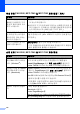
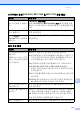
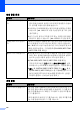

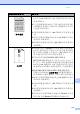
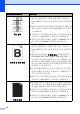
Table Of Contents
- 기본 사용자 설명서 FAX-2840/FAX-2950/MFC-7240/MFC-7290
- 사용자 설명서와 위치
- Brother 솔루션 센터에서 옵션 소프트웨어 다운로드 (FAX-2840 사용자용)
- 목차
- 1 일반 정보
- 2 용지 넣기
- 3 문서 넣기
- 4 팩스 송신
- 5 팩스 수신
- 6 PC-FAX 사용(FAX-2950, MFC-7240 및 MFC-7290 제품 해당)
- 7 전화 및 외부 장치
- 8 전화 걸기 및 번호 저장
- 9 복사하기
- 10 컴퓨터에서 인쇄 방법(FAX-2950, MFC-7240 및 MFC-7290 제품 해당)
- 11 컴퓨터로 스캔 방법(FAX-2950, MFC-7240 및 MFC-7290 제품 해당)
- A 일반 유지보수
- B 문제 해결
- C 메뉴 및 기능
- D 사양
- 색인

문제 해결
111
B
인쇄 문제(FAX-2950, MFC-7240 및 MFC-7290 제품 해당)
문제점 해결 방안
출력물이 출력되지 않습
니다.
기기의 코드가 꽂혀 있고 전원 스위치가 켜져 있는지 확
인합니다 .
드럼 유닛과 토너 카트리지가 제대로 설치되었는지 점검
하십시오 . ( uu 65페이지
드럼
유닛
교체
참조.)
기기와 컴퓨터의 인터페이스 케이블 연결을 확인합니다.
(빠른 설정 가이드 참조 .)
올바른 프린터 드라이버가 설치 및 선택되어 있는지 확인
합니다.
LCD에 오류 메시지가 표시되어 있는지 확인합니다.
( uu 85페이지
오류와
유지보수
메시지
참조.)
기기가 온라인 상태인지 확인합니다 .
(Windows
®
7) 시작 버튼을 클릭하고 장치 및 프린터을
클릭합니다 . Brother MFC-XXXX Printer 를 오른쪽 버튼
으로 클릭하고인쇄 중인 항목 보기를 클릭합니다 . 오프라
인으로 프린터 사용이 선택 해제되었는지 확인합니다 .
(Windows Vista
®
) 시작 버튼, 제어판, 하드웨어 및 소리
를 클릭한 후에 프린터를 클릭합니다. Brother
MFC-XXXX Printer를 오른쪽 클릭합니다 . 오프라인으
로 프린터 사용이 선택 해제되었는지 확인합니다.
(Windows
®
XP) 시작 버튼을 클릭하고 프린터 및 팩스를
선택합니다 . Brother MFC-XXXX Printer 를 오른쪽 클릭
합니다. 오프라인으로 프린터 사용이 해제되었는지 확인
합니다.
기기가 갑자기 인쇄되거
나 이상한 데이터가 인쇄
됩니다.
중지/ 나가기를 눌러 인쇄 작업을 취소합니다.
응용 프로그램의 설정이 본 기기에서 작동하도록 설정되
어 있는지 확인합니다 .
용지함을 당겨 꺼내고 기기가 인쇄를 중지할 때까지 기다
립니다
. 다음에 기기의 전원 스위치를 끄고 전원에서 몇
분간 분리합니다.
기기 메모리에 저장된 팩스는 삭제됩니다. 기기를 분리하
기 전에 uu 93페이지
팩스
또는
팩스
저널
리포트
전송
를 참조하여 중요한 메시지를 잃지 않도록 하십시오.