
Basic User's Guide
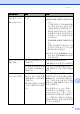

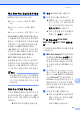


Table Of Contents
- 기본 사용자 설명서 FAX-2840/FAX-2950/MFC-7240/MFC-7290
- 사용자 설명서와 위치
- Brother 솔루션 센터에서 옵션 소프트웨어 다운로드 (FAX-2840 사용자용)
- 목차
- 1 일반 정보
- 2 용지 넣기
- 3 문서 넣기
- 4 팩스 송신
- 5 팩스 수신
- 6 PC-FAX 사용(FAX-2950, MFC-7240 및 MFC-7290 제품 해당)
- 7 전화 및 외부 장치
- 8 전화 걸기 및 번호 저장
- 9 복사하기
- 10 컴퓨터에서 인쇄 방법(FAX-2950, MFC-7240 및 MFC-7290 제품 해당)
- 11 컴퓨터로 스캔 방법(FAX-2950, MFC-7240 및 MFC-7290 제품 해당)
- A 일반 유지보수
- B 문제 해결
- C 메뉴 및 기능
- D 사양
- 색인

문제 해결
93
B
팩스 또는 팩스 저널 리포트 전송B
LCD에 다음이 표시되는 경우
[Init Unable( 초기화 불가)
XX]
[Print Unable( 인쇄 불가)
XX]
[Scan Unable( 스캔 불가) XX]
(FAX-2840 및 MFC-7240 제품 해당)
기기를 AC 전원 콘센트에서 분리해야
할 경우, 기기를 분리하기 전에 팩스를
다른 팩스 기기나 PC로 전송할 것을
권장합니다(MFC-7240만 해당 ).
( uu 93페이지
다른
팩스
기기로
팩스
전송
또는 uu 93페이지 PC
로
팩스
전송
(FAX-2950, MFC-7240
및
MFC-7290
제품
해당
) 참조.)
전송해야 할 팩스가 있는지 알아보기
위해 팩스 저널 리포트를 전송할 수도
있습니다. ( uu 94페이지
다른
팩스
기기로
팩스
저널
리포트
전송
참조.)
참고
팩스를 전송한 다음 기기의 LCD에
오류 메시지가 표시될 경우 몇 분 동
안 기기의 전원을 껐다가 다시 연결
하십시오.
다른 팩스 기기로 팩스 전송 B
기지국 ID를 설정하지 않으면 팩스 전
송 모드로 들어갈 수 없습니다. (빠른
설정 가이드:
개인
정보
(
기지국
ID)
입
력
참조.)
a 메뉴에서 9, 0, 1을 누릅니다 .
b 다음 중 하나를 수행합니다.
LCD에 [No Data(데이터 없
음)] 가 뜨면 기기 메모리에 팩
스가 남아 있지 않은 것입니다.
중지/나가기를 누릅니다.
팩스가 발송될 팩스 번호를 입
력합니다. 시작을 누릅니다 .
PC로 팩스 전송(FAX-2950,
MFC-7240 및 MFC-7290 제품 해
당)
B
기기 메모리에서 PC로 팩스를 전송할
수 있습니다.
a MFL-Pro Suite를 PC에 설치했으
며 PC에서 PC-Fax 수신중을 켰
는지 확인합니다. (PC-Fax 수신
에 대한 자세한 내용은 소프트웨
어 사용자 설명서: PC-FAX
수신
참조.)
b
기기에서
[
PC Fax Receive(PC
팩스 수신)
]
를 설정했는지 확인
합니다. ( uu 33페이지 PC-Fax
수신
(Windows
®
만
해당
) 참조.)
PC-Fax 수신을 설정한 경우 기기
메모리에 팩스가 있으면 팩스를
PC로 전송할 것인지 묻는 메시지
가 LCD에 표시됩니다.
c 다음 중 하나를 수행합니다.
모든 팩스를 PC로 전송하려면
1을 누르십시오 . 백업 인쇄를
원하는지 묻습니다.
메모리에 팩스를 남겨놓고 끝 내려면 2를 누르십시오.