
Basic User's Guide

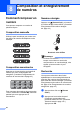
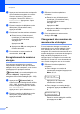
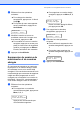
Table Of Contents
- Guide de l’utilisateur FAX-2840/FAX-2940/MFC-7240
- Numéros de Brother
- Commande d'accessoires et de consommables
- Avis de rédaction et de publication
- Contenu et emplacement des guides
- Téléchargez le logiciel en option disponible sur le Centre de solutions Brother (Brother Solutions Center) (utilisateurs FAX-2840 et FAX-2940)
- Table des matières
- 1 Généralités
- 2 Chargement du papier
- Chargement de papier et de supports d'impression
- Paramètres du papier
- Papier et autres supports d'impression pris en charge
- 3 Chargement des documents
- 4 Envoi d'une télécopie
- 5 Réception d'une télécopie
- 6 Utilisation de PC-FAX (Pour MFC-7240)
- 7 Services téléphoniques et appareils externes
- Opérations vocales
- Services téléphoniques
- Messagerie vocale
- Sonnerie distincte
- Quels sont les avantages de la « sonnerie distincte » de votre opérateur téléphonique?
- Quels sont les avantages de la « sonnerie distincte » de Brother?
- Utilisez-vous le service de messagerie vocale?
- Avant de choisir le type de sonnerie à enregistrer
- Enregistrement du type de sonnerie distincte Très important!
- Désactivation de la sonnerie distincte
- Branchement d'un REP (répondeur téléphonique) externe
- Téléphones supplémentaires et téléphones externes
- 8 Composition et enregistrement de numéros
- 9 Réalisation de copies
- 10 Comment imprimer à partir de votre ordinateur (pour le MFC-7240)
- 11 Numérisation vers un ordinateur (MFC-7240 seulement)
- A Entretien régulier
- B Dépannage
- C Menu et fonctions
- D Caractéristiques techniques
- Index

Composition et enregistrement de numéros
45
8
b Effectuez l'une des opérations
suivantes :
Pour changer les données
enregistrées, appuyez sur 1. Allez à
l'étapec.
Pour quitter le menu sans apporter
aucune modification, appuyez sur
Arrêt/Sortie.
#005:MIKE
1.Modif. 2.Eff.
c Modifiez le numéro et le nom en
procédant comme suit. Lorsque vous
avez terminé, appuyez sur OK.
Pour modifier le nom ou le numéro
enregistré, appuyez sur d ou c pour
placer le curseur sous le caractère à
modifier, puis appuyez sur Effacer.
Ensuite, saisissez le bon caractère.
d Appuyez sur Arrêt/Sortie.
Suppression de numéros de
monotouche et de numéros
abrégés 8
Si vous tentez de supprimer un numéro de
monotouche ou un numéro abrégé, l'écran
ACL affichera le nom ou le numéro déjà
enregistré. Si le numéro de monotouche ou le
numéro abrégé que vous tentez de supprimer
a déjà une tâche programmée ou a été
configuré pour un transfert à un numéro de
télécopieur, l'écran ACL vous demandera si
vous voulez changer le nom ou le numéro.
a Effectuez l'une des opérations
suivantes :
Pour supprimer un numéro de
monotouche enregistré, appuyez sur
Menu, 2, 3, 1.
Carnet d'adr.
1.Num Monotouche
Appuyez sur la monotouche que
vous souhaitez supprimer.
Pour supprimer un numéro abrégé
enregistré, appuyez sur Menu, 2, 3,
2.
Carnet d'adr.
2.Comp.abrégée
Entrez le numéro abrégé à effacer,
puis appuyez sur OK.
b Pour supprimer les données
enregistrées, appuyez sur 2.
#005:MIKE
1.Modif. 2.Eff.
c Effectuez l'une des opérations
suivantes :
Pour confirmer la suppression des
données enregistrées, appuyez sur
1.
Pour quitter sans supprimer les
données enregistrées, appuyez sur
2.
Effacer données?
1.Oui 2.Non
d Appuyez sur Arrêt/Sortie.