
Basic User's Guide


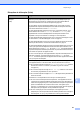

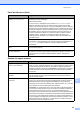
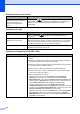
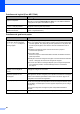
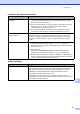
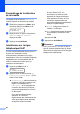
Table Of Contents
- Guide de l’utilisateur FAX-2840/FAX-2940/MFC-7240
- Numéros de Brother
- Commande d'accessoires et de consommables
- Avis de rédaction et de publication
- Contenu et emplacement des guides
- Téléchargez le logiciel en option disponible sur le Centre de solutions Brother (Brother Solutions Center) (utilisateurs FAX-2840 et FAX-2940)
- Table des matières
- 1 Généralités
- 2 Chargement du papier
- Chargement de papier et de supports d'impression
- Paramètres du papier
- Papier et autres supports d'impression pris en charge
- 3 Chargement des documents
- 4 Envoi d'une télécopie
- 5 Réception d'une télécopie
- 6 Utilisation de PC-FAX (Pour MFC-7240)
- 7 Services téléphoniques et appareils externes
- Opérations vocales
- Services téléphoniques
- Messagerie vocale
- Sonnerie distincte
- Quels sont les avantages de la « sonnerie distincte » de votre opérateur téléphonique?
- Quels sont les avantages de la « sonnerie distincte » de Brother?
- Utilisez-vous le service de messagerie vocale?
- Avant de choisir le type de sonnerie à enregistrer
- Enregistrement du type de sonnerie distincte Très important!
- Désactivation de la sonnerie distincte
- Branchement d'un REP (répondeur téléphonique) externe
- Téléphones supplémentaires et téléphones externes
- 8 Composition et enregistrement de numéros
- 9 Réalisation de copies
- 10 Comment imprimer à partir de votre ordinateur (pour le MFC-7240)
- 11 Numérisation vers un ordinateur (MFC-7240 seulement)
- A Entretien régulier
- B Dépannage
- C Menu et fonctions
- D Caractéristiques techniques
- Index

96
Problèmes de logiciel (Pour MFC-7240)
Problèmes Suggestions
Il n'est pas possible d'installer le
logiciel ou d'imprimer.
(Windows
®
seulement)
Exécutez le programme Réparer MFL-Pro Suite sur le CD
-ROM d'installation.
Ce programme va réparer et réinstaller le logiciel.
L'impression «2en1» ou
« 4 en 1 » n'est pas possible.
Vérifiez que le paramètre du format de papier dans l'application utilisée
correspond à celui du pilote d'imprimante.
L'appareil n'imprime pas à partir
d'Adobe
®
Illustrator
®
.
Essayez de réduire la résolution d'impression. (Consultez Guide utilisateur -
Logiciel : Onglet Élémentaire.)
Problèmes de gestion du papier
Problèmes Suggestions
L'appareil ne charge pas le papier.
L'écran ACL affiche le message
Plus de papier ou indique un
bourrage papier.
S'il n'y a pas de papier, chargez une nouvelle pile de papier dans le bac.
S'il y a du papier dans le bac à papier, assurez-vous que les bords de la pile
sont bien égalisés. Si le papier est gondolé, aplanissez-le. Il est parfois utile
de sortir la pile de papier, de la retourner et de la remettre dans le bac à
papier.
Réduisez la quantité de papier contenue dans le bac à papier et
recommencez l'opération.
(Pour MFC-7240)
Assurez-vous que le mode d'alimentation manuelle est sélectionné dans le
pilote d'imprimante.
Nettoyez le rouleau de chargement du papier. Consultez Guide de l'utilisateur
avancé : Nettoyage des rouleaux de chargement du papier.
Si l'écran ACL affiche le message indiquant qu'un bourrage s'est produit et
que le problème persiste, consultez Messages d'erreur et d'entretien
uu page 72.
Les documents ne sont pas
chargés ou sont chargés de
travers.
Nettoyez les rouleaux d'alimentation. Consultez Guide de l'utilisateur avancé :
Nettoyage du chargeur de documents.
(Pour MFC-7240)
Comment imprimer sur des
enveloppes?
Vous pouvez charger des enveloppes dans le dispositif d'alimentation manuelle.
Votre application doit être configurée pour l'impression à la taille des enveloppes
utilisées. Cela s'effectue généralement dans le menu de mise en page ou de
configuration du document de l'application.
Quel papier puis-je utiliser? Vous pouvez utiliser du papier fin, du papier ordinaire, du papier bond, du papier
recyclé, des enveloppes et des étiquettes convenant aux imprimantes laser. (Pour
plus de détails, consultez Papier et autres supports d'impression pris en charge
uu page 16.)
Vous pouvez charger des enveloppes à partir du dispositif d'alimentation
manuelle.
Il y a un bourrage papier. Dégagez le papier bloqué. (Consultez Bourrages papier uu page 80.)