
Advanced User's Guide

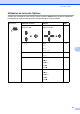


Table Of Contents
- Guide de l’utilisateur avancé FAX-2840/FAX-2940/MFC-7240
- Guides utilisateur : où les trouver?
- Téléchargement de logiciel facultatif depuis le Brother Solutions Center (utilisateurs du FAX- 2840 et du FAX-2940)
- Table des matières
- 1 Configuration générale
- 2 Fonctions de sécurité
- 3 Envoi d'une télécopie
- Options d'envoi supplémentaires
- Opérations d’envoi supplémentaires
- Présentation de la relève
- 4 Réception d’une télécopie
- Options de télécopie à distance
- Opérations de réception supplémentaires
- Présentation de la relève
- 5 Composition et enregistrement de numéros
- 6 Impression de rapports
- 7 Faire des copies
- Réglages de copie
- Arrêt de la copie
- Utilisation de la touche Options
- Amélioration de la qualité de la copie
- Tri des copies à l'aide du chargeur automatique de documents
- Ajustement du contraste et de la luminosité
- Agrandissement ou réduction de l'image copiée
- Réalisation de copies N en 1 (disposition des pages)
- Copie recto verso manuelle
- Réglages de copie
- A Entretien régulier
- B Glossaire
- Index

Faire des copies
43
7
Amélioration de la qualité de
la copie 7
Vous pouvez choisir parmi de nombreux
réglages de qualité. Le paramètre par défaut
est Auto.
Auto
Automatique est le mode recommandé
pour les tirages ordinaires. Adapté aux
documents contenant à la fois du texte et
des photographies.
Texte
Adapté aux documents contenant
uniquement du texte.
Photo
Adapté à la copie de photographies.
Graphique
Adapté à la copie de reçus de caisse.
Pour changer provisoirement le réglage de
qualité, suivez les instructions ci-dessous :
a Vérifiez que vous êtes en mode COPIE
.
b Chargez le document.
c À l’aide du pavé numérique, entrez le
nombre de copies (jusqu’à 99).
d Appuyez sur Options.
Appuyez sur a ou sur b pour
sélectionner Qualité.
Appuyez sur OK.
e Appuyez sur a ou sur b pour
sélectionner Auto, Texte, Photo ou
Graphique.
Appuyez sur OK.
f Appuyez sur Marche.
Pour changer le paramétrage par défaut,
suivez les instructions ci-dessous :
a Appuyez sur Menu, 3, 1.
Copie
1.Qualité
b Appuyez sur a ou sur b pour
sélectionner la qualité de copie.
Appuyez sur OK.
c Appuyez sur Arrêt/Sortie.
Tri des copies à l'aide du
chargeur automatique de
documents 7
Vous avez la possibilité de trier les copies
multiples. Les pages seront empilées dans
l’ordre 1 2 3, 1 2 3, 1 2 3, etc.
a Vérifiez que vous êtes en mode COPIE
.
b Insérez le document dans le chargeur
automatique de documents.
c À l’aide du pavé numérique, entrez le
nombre de copies (jusqu’à 99).
d Appuyez sur Options.
Appuyez sur a ou sur b pour
sélectionner Emp/Trier.
Appuyez sur OK.
e Appuyez sur a ou sur b pour
sélectionner Trier.
Appuyez sur OK.
f Appuyez sur Marche.
Ajustement du contraste et de
la luminosité 7
Contraste 7
Réglez le contraste pour améliorer la netteté
et l'intensité des images.
Pour changer provisoirement le réglage du
contraste, suivez les instructions ci-dessous :