
Windows Vista/ Windows 7 Installation Guide



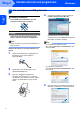
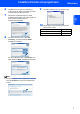

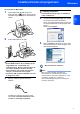
Table Of Contents

Installera drivrutin och programvara
7
Windows
®
USB
Windows
®
För användare av MFC-3360C
1 Anslut USB-kabeln till USB-uttaget som
markerats med en symbol. Du kommer att
hitta USB-uttaget vid telefonens spiralsladd (se
nedan).
2 Anslut USB-kabeln till din dator.
Olämplig installation
• Anslut INTE maskinen till en USB-port på ett
tangentbord eller en USB-hubb utan
strömförsörjning. Brother rekommenderar att
du ansluter maskinen direkt till din dator.
• Se till att kabeln inte hindrar att locket kan
stängas, i annat fall kan ett fel uppstå.
• Använd en USB 2.0-gränssnittskabel som inte
är längre än 2 meter.
3 Stäng av maskinen genom att ansluta
elkabeln.
Installationen av Brother drivrutiner startar
automatiskt. Installationsskärmarna visas
en efter en. Vänta några ögonblick.
Olämplig installation
Försök INTE att stänga någon av skärmarna
under installationen.
4 Om skärmen Onlineregistrering visas, gör ditt
val och följ anvisningarna på skärmen.
När du har slutfört registreringsprocessen ska
du stänga webbläsaren för att återgå till detta
fönster.
Klicka sedan på Nästa.
5 Klicka på Slutför för att starta om datorn. Efter
att du startat om datorn måste du logga in med
administratörsrättigheter.
MFL-Pro Suite har installerat.
Obs
MFL-Pro Suite inkluderar drivrutiner för
nätverksskrivare, nätverksskanner, Brother
ControlCenter3, ScanSoft™ PaperPort™ 11SE.
ScanSoft™ PaperPort™ 11SE är ett
dokumenthanteringsprogram för skanning och
visning av dokument.