
Windows Vista/ Windows 7 Installation Guide
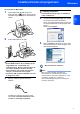
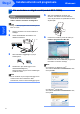
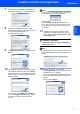


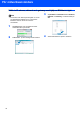


Table Of Contents

Installera drivrutin och programvara
9
Windows
®
Windows
®
Nätverk
7 Efter att du läst och godkänt licensavtalet för
ScanSoft™ PaperPort™ 11SE, klicka på Ja.
8 När fönstret med Brother MFL-Pro Suite
programvarulicensavtal visas, klicka på Ja om
du accepterar bestämmelserna i
programvarulicensavtalet.
9 Välj Nätverksanslutning, och klicka sedan på
Nästa.
10 Om maskinen har konfigurerats för ditt nätverk,
välj maskinen från listan och klicka på Nästa.
Detta fönster kommer inte att visas om det bara
finns en maskin ansluten till nätverket då den
väljs automatiskt.
Om maskinen visar APIPA i fältet IP-adress,
klicka på Konfigurera IP-adress och ange en
IP-adress för maskinen som passar ditt
nätverk.
Obs
Om maskinen inte är konfigurerats för användning
på ditt nätverk, visas följande skärmbild.
Klicka på OK.
Fönstret Konfigurera IP-adress kommer att
visas. Ange IP-adressen för din maskin som ska
passa ditt nätverk genom att följa instruktionerna
på skärmen.
11 Installationen av Brother drivrutiner startar
automatiskt. Installationsskärmarna visas en
efter en. Vänta, det tar några sekunder innan
alla skärmar visas.
Olämplig installation
Försök INTE att stänga någon av skärmarna
under installationen.
Obs
Om denna skärmen visas, markera kryssrutan och
klicka på Installera för att avsluta installationen
korrekt.
12 Då skärmen Brother och ScanSoft
Onlineregistrering visas, gör ditt val och följ
instruktionerna på - skärmen.
När du har slutfört registreringsprocessen ska
du stänga webbläsaren för att återgå till detta
fönster.
Klicka sedan på Nästa.