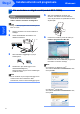
Windows Vista®/Windows® 7 Installationsguide Innan du kan använda maskinen måste du installera maskinvaran och drivrutinen. Läs "snabbguiden" och den här "Windows Vista®/Windows® 7 installationsguide" för inställnings- och installationsanvisningar. Steg 1 Installera maskinen Följ först stegen i Steg 1 Installera maskinen i Snabbguiden. Gå sedan tillbaka till Steg 2 Installera drivrutin och programvara i denna installationsguide.
1 Symboler som används i den här bruksanvisningen Olämplig installation Symboler som betecknar olämplig installation gör dig uppmärksam på enheter och åtgärder som inte är kompatibla med maskinen. Obs I anmärkningar får du information om hur du ska agera i olika situationer som kan uppstå samt tips på hur den aktuella funktionen samverkar med andra funktioner. Snabbguide Hänvisar till Snabbguiden.
Innehållsförteckning Innan du börjar Innan du använder bruksanvisningen .......................................................................................................... 2 Cd-skiva som medföljer för Windows Vista ®/Windows® 7 ........................................................................... 2 Installera drivrutin och programvara För användare med USB-gränssnitt............................................................................................................
Innan du börjar 1 1 Innan du använder bruksanvisningen Bruksanvisningen är endast för användare av Windows Vista®/Windows ® 7. Denna installationsguide förklarar hur du installerar programvaran MFC-Pro Suite och flerfunktionella drivrutiner för Windows Vista®/Windows® 7 och övrig information angående Windows Vista®/Windows® 7. Innan du installerar drivrutinen och programvaran, följ stegen i avsnittet Innan du sätter igång och STEG1 Installera maskinen i Snabbguiden.
Steg 2 Installera drivrutin och programvara Följ anvisningarna för gränssnittet som du använder på den här sidan. För de senaste drivrutinerna, dokumentationen och för att hitta den bästa lösningen på ditt problem, gå till Brother Solutions Center direkt från cd-skivan / drivrutinen eller gå till: http://solutions.brother.com/. Windows® För användare med USB-gränssnitt ............................................................................... 4 Hur maskinen ansluts till din dator .................
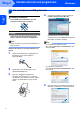
Steg 2 Installera drivrutin och programvara Windows® 1 Windows® USB 1 För användare med USB-gränssnitt Olämplig installation 4 Cd-skivans huvudmeny visas då. Klicka på Installera programsviten MFL-Pro. Anslut INTE gränssnittskabeln. Den ska anslutas när drivrutinen installeras. Viktigt Om detta fönster inte visas, använd Utforskaren för att köra start.exe programmet från Brother cd-skivans rotmapp. Se till att du avslutat instruktionerna från STEG 1 Installera maskinen i Snabbguiden.
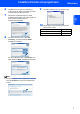
Installera drivrutin och programvara 7 Installationen av ScanSoft™ PaperPort™ 11SE kommer att starta automatiskt och följas av installationen av MFL-Pro Suite. 9 Då denna skärmen visas, gå till nästa steg. När fönstret med Brother MFL-Pro Suite programvarulicensavtal visas, klicka på Ja om du accepterar bestämmelserna i programvarulicensavtalet. Windows® USB 6 Windows® 10 Gå till stegen “Hur maskinen ansluts till din dator” för din modell.
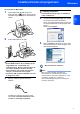
Steg 2 Installera drivrutin och programvara Windows® Hur maskinen ansluts till din dator Windows® USB För användare av MFC-7220 och MFC-7225N (Illustrationerna grundar sig på MFC-7225N.) 1 Anslut USB-gränssnittskabeln till datorn och därefter till maskinen. 4 Klicka på Slutför för att starta om datorn. Efter att du startat om datorn måste du logga in med administratörsrättigheter. MFL-Pro Suite har installerat. Obs 2 Anslut nätkabeln och sätt på maskinen.
Installera drivrutin och programvara Windows® För användare av MFC-3360C 2 Anslut USB-kabeln till USB-uttaget som markerats med en symbol. Du kommer att hitta USB-uttaget vid telefonens spiralsladd (se nedan). Olämplig installation Försök INTE att stänga någon av skärmarna under installationen. 4 Om skärmen Onlineregistrering visas, gör ditt val och följ anvisningarna på skärmen. När du har slutfört registreringsprocessen ska du stänga webbläsaren för att återgå till detta fönster.
Steg 2 2 Installera drivrutin och programvara Windows® För användare av nätgränssnitt (endast MFC-7225N) Viktigt 5 Se till att du avslutat instruktionerna från STEG 1 Installera maskinen i Snabbguiden. Sätt i den medföljande cd-skivan i din cd-läsare. Om skärmen med modellnamn visas, välj din maskin. Om språkskärmen visas, välj ditt språk. Obs Windows® Nätverk Stäng alla aktiva program innan installeringen av MFL-Pro Suite. 1 2 3 Stäng av maskinen och dra ut kontakten ur eluttaget.
Installera drivrutin och programvara 8 Efter att du läst och godkänt licensavtalet för ScanSoft™ PaperPort™ 11SE, klicka på Ja. När fönstret med Brother MFL-Pro Suite programvarulicensavtal visas, klicka på Ja om du accepterar bestämmelserna i programvarulicensavtalet. Obs Om maskinen inte är konfigurerats för användning på ditt nätverk, visas följande skärmbild. Klicka på OK. Fönstret Konfigurera IP-adress kommer att visas.
Steg 2 Installera drivrutin och programvara 13 Klicka på Slutför för att starta om datorn. Windows® Nätverk Efter att du startat om datorn måste du logga in med administratörsrättigheter. MFL-Pro Suite har installerat. Obs MFL-Pro Suite inkluderar drivrutiner för nätverksskrivare, nätverksskanner, Brother ControlCenter3, ScanSoft™ PaperPort™ 11SE. ScanSoft™ PaperPort™ 11SE är ett dokumenthanteringsprogram för skanning och visning av dokument.
För nätverksanvändare 1 1 Verktyget BRAdmin Light BRAdmin Light är ett verktyg som används vid den inledande installationen av nätverksanslutna Brother-enheter. Dessutom kan verktyget användas för att söka efter Brother-produkter i nätverket, visa deras status och konfigurera grundläggande nätverksinställningar som t.ex. IP-adressen. Mer information om BRAdmin Light finns på http://solutions.brother.com/.
För nätverksanvändare Ställa in IP-adress, nätmask och gateway med hjälp av BRAdmin Light Obs 3 Du behöver inte utföra följande åtgärd om du har en DHCP/BOOTP/RARP-server i ditt nätverk. Maskinen kommer att få sin IP-adress automatiskt. 1 2 12 Välj STATIC för Bootmetod. Skriv IP-adress, Nätmask och Gateway, och klicka sedan på OK. Starta BRAdmin Light. Programmet söker automatiskt efter nya enheter. Dubbelklicka - på den okonfigurerade enheten. 4 Adressinformationen sparas i maskinen.
Övrig information 1 1 ScanSoft™ PaperPort™ 11SE med OCR från NUANCE™ ScanSoft™ PaperPort™ 11SE för Brother är ett dokumenthanteringsprogram. Du kan använda PaperPort™ 11SE för att visa skannade dokument. PaperPort™ 11SE innehåller ett sofistikerat men samtidigt lättanvänt arkiveringssystem som hjälper dig att sortera dina grafik- och textdokument. Det gör att du kan blanda eller "lagra" dokument i olika format för utskrift, faxning eller arkivering.
Övrig information 2 Systemkrav Lägsta systemkrav och programfunktioner som stöds Operativsystem 1 Funktioner som stöds Processor minst RAM minst Rekommenderat RAM Ledigt utrymme på hårddisken För För drivrutiner program Windows Vista® Skriva ut, Skanna, PC-FAX 2 Windows® 7 Skriva ut, Skanna, PC-FAX 2 Intel® Pentium® 4 eller motsvarande 1 GB 500 MB 500 MB 1 GB (32-bitars) 2 GB (64-bitars) 1 GB (32-bitars) 2 GB (64-bitars) 650 MB 530 MB 64-bitars (Intel® 64 eller AMD64) CPU som stöds Int
Varumärken Brother-logotypen är ett registrerat varumärke som tillhör Brother Industries, Ltd. Microsoft och Windows är registrerade varumärken som tillhör Microsoft Corporation i USA och/eller andra länder. Windows Vista är antingen ett registrerat varumärke eller varumärke som tillhör Microsoft Corporation i USA och/eller andra länder. Nuance, Nuance logotyp, PaperPort och ScanSoft är varumärken och eller registrerade varumärken som tillhör Nuance Communications, Inc.
SWE