Guía de instalación en Windows Vista®/Windows® 7 Antes de utilizar el equipo, es necesario configurar el hardware e instalar el controlador. Lea la “Guía de configuración rápida” y esta “Guía de instalación en Windows Vista®/ Windows® 7” para las instrucciones de configuración e instalación. Paso 1 Configuración del equipo Siga primero los procedimientos en el Paso 1 Configuración del equipo en la Guía de configuración rápida.
1 Símbolos utilizados en esta guía Configuración incorrecta Nota Los símbolos de configuración incorrecta le advierten de dispositivos y operaciones que no son compatibles con la impresora. Las notas le indican cómo responder a una situación que surja o le proporcionan sugerencias sobre cómo funciona la operación actual con otras utilidades. Guía de configuración rápida Indica referencia a la Guía de configuración rápida.
Tabla de contenido Antes de iniciar Antes de utilizar este manual ....................................................................................................................... 2 CD-ROM suminitrado para Windows Vista ®/Windows ® 7 ........................................................................... 2 Instalación del controlador y el software Para usuarios de interfaz USB....................................................................................................................
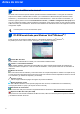
Antes de iniciar 1 1 Antes de utilizar este manual Se utiliza este manual sólo para el sistema operativo Windows Vista®/Windows ® 7. Esta guía de instalación explica cómo instalar el software MFC-Pro Suite y los controladores multifuncionales para Windows Vista®/ Windows® 7 y otra información acerca de Windows Vista ®/Windows ® 7. Antes de instalar el controlador y el software, siga los pasos en la sección Procedimientos iniciales y el PASO 1 Configuración del equipo en la Guía de configuración rápida.
Paso 2 Instalación del controlador y el software Siga las instrucciones en esta página para la interfaz que vaya a utilizar. Para descargar los últimos controladores, documentación adicional y para encontrar la mejor solución ante un problema, acceda al Centro de soluciones de Brother desde el CD-ROM o visite http://solutions.brother.com/. Windows® Para usuarios de interfaz USB ........................................................................................
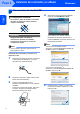
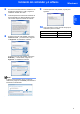
Paso 2 Instalación del controlador y el software Windows® 1 Windows® USB 1 Para usuarios de interfaz USB Configuración incorrecta 4 Aparecerá el menú principal del CD-ROM. Haga clic en Instale MFL-Pro Suite. NO conecte el cable de interfaz. La conexión del cable de interfaz se realiza cuando se instala el controlador. Importante Si no aparece esta ventana, utilice el Explorador de Windows® para activar el programa start.exe a partir del directorio raíz del CD-ROM de Brother.
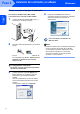
Instalación del controlador y el software 7 Se iniciará automáticamente la instalación de ScanSoft™ PaperPort™ 11SE y seguirá la instalación de MFL-Pro Suite. 9 Cuando aparezca esta pantalla, vaya al paso siguiente. Cuando aparezca la ventana del Contrato de licencia del MFL-Pro Suite de Brother, haga clic en Sí si acepta el Contrato de licencia. Windows® USB 6 Windows® 10 Vaya a los pasos “Cómo conectar el equipo al ordenador” para su modelo.
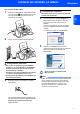
Paso 2 Instalación del controlador y el software Windows® Cómo conectar el equipo al ordenador Windows® USB Para usuarios de MFC-7220 y MFC-7225N (Las ilustraciones se basan en MFC-7225N.) 1 Conecte el cable de interfaz USB al PC y, a continuación, conéctelo al equipo. 4 Haga clic en Finalizar para reiniciar el ordenador. Después de reiniciar el ordenador, debe iniciar sesión con derechos de administrador. Se ha concluido la instalación del MFL-Pro Suite.
Instalación del controlador y el software Windows® Para usuarios de MFC-3360C 2 Conecte el cable USB a la toma USB marcada con un símbolo . Encontrará la toma USB cerca de la toma del auricular tal como se muestra a continuación. Configuración incorrecta NO intente cancelar ninguna de las pantallas durante esta instalación. 4 Cuando aparezca la pantalla Registro en línea, seleccione lo que desee y siga las instrucciones que irán apareciendo en pantalla.
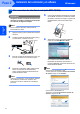
Paso 2 2 Instalación del controlador y el software Windows® Para usuarios de interfaz de red (sólo MFC-7225N) Importante 5 Asegúrese de haber concluido las instrucciones descritas en el PASO 1 Configuración del equipo en la Guía de configuración rápida. Coloque el CD-ROM suministrado en la unidad de CD-ROM. Si aparece la pantalla de nombre de modelo, seleccione su equipo. Si aparece la pantalla Idioma, seleccione el idioma que desee.
Instalación del controlador y el software 8 Después de leer y aceptar el Contrato de Licencia de ScanSoft™ PaperPort™ 11SE, haga clic en Sí. Nota Si no se ha configurado ya el equipo en la red, aparecerá la pantalla siguiente. Haga clic en Aceptar. Aparecerá la ventana Configurar dirección IP. Introduzca una dirección IP de su equipo que sea adecuada para su red siguiendo las instrucciones que irán apareciendo en pantalla.
Paso 2 Instalación del controlador y el software 13 Haga clic en Finalizar para reiniciar el Windows® Red ordenador. Después de reiniciar el ordenador, debe iniciar sesión con derechos de administrador. Se ha concluido la instalación del MFL-Pro Suite. Nota El MFL-Pro Suite incluye el controlador de impresora de red, controlador de éscaner de red, Brother ControlCenter3, ScanSoft™ PaperPort™ 11SE. El ScanSoft™ PaperPort™ 11SE es una aplicación de gestión de documentos para escanear y ver documentos.
Para usuarios de red 1 1 Utilidad BRAdmin Light BRAdmin Light es una utilidad para la configuración inicial de dispositivos Brother conectados a la red. También puede buscar productos Brother en la red, ver el estado y realizar configuraciones básicas de red, como una dirección IP. Para obtener más información sobre BRAdmin Light, visite http://solutions.brother.com/.
Para usuarios de red Configuración de la dirección IP, la máscara de subred y la puerta de acceso con BRAdmin Light Nota 3 Si dispone de un servidor DHCP/BOOTP/RARP en su red, no tiene que realizar la siguiente operación. El equipo obtendrá automáticamente su propia dirección IP. 1 2 12 Seleccione STATIC para el Método de arranque. Introduzca Dirección IP, Máscara de subred y Puerta de acceso y, a continuación, haga clic en Aceptar. Inicie BRAdmin Light.
Otra información 1 1 Utilización de ScanSoft™ PaperPort™ 11SE con OCR de NUANCE™ ScanSoft™ PaperPort™ 11SE para Brother es una aplicación de gestión de documentos. Pude utilizar el PaperPort™ 11SE para ver documentos escaneados. PaperPort™ 11SE dispone de un sistema de archivado sofisticado pero fácil de uso, que le ayuda a organizar gráficos y documentos de texto. Le permite mezclar o clasificar documentos de diferentes formatos para impresión, fax o archivado.
Otra información 2 Requisitos del ordenador Requisitos mínimos del sistema y funciones compatibles con el software de PC Sistema operativo 1 Funciones compatibles Procesador mínimo Memoria RAM mínima Memoria RAM recomendada Espacio necesario en el disco duro Para Para controladores aplicaciones Windows Vista® Impresión, Escaneo, PC-FAX 2 Intel® Pentium® 4 o equivalente CPU compatible de 512 MB 1 GB 500 MB 500 MB 1 GB (32 bits) 2 GB (64 bits) 1 GB (32 bits) 2 GB (64 bits) 650 MB 530 MB 64
Marcas registradas El logotipo de Brother es una marca registrada de Brother Industries, Ltd. Microsoft y Windows son marcas comerciales registradas de Microsoft Corporation en Estados Unidos y/u otros países. Windows Vista es una marca comercial registrada o marca comercial de Microsoft Corporation en Estados Unidos y/u otros países. Nuance, el logotipo de Nuance, PaperPort y ScanSoft son marcas comerciales o marcas comerciales registradas de Nuance Communications, Inc.
SPA