
Windows Vista/ Windows 7 Installation Guide
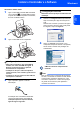


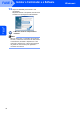
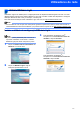
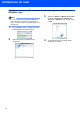



Table Of Contents

Instalar o Controlador e o Software
9
Windows
®
Windows
®
Rede
7 Após ter lido e aceite o contrato de licença da
ScanSoft™ PaperPort™ 11SE, clique em Sim.
8 Quando aparecer a janela com o contrato de
licença do Software MFL-Pro Suite da Brother,
clique em Sim se concordar com contrato de
licença do Software.
9 Seleccione Ligação de Rede e, em seguida
clique em Seguinte.
10 Se o aparelho estiver configurado para a sua
rede, seleccione o aparelho a partir da lista e,
em seguida, clique em Seguinte. Esta janela
não é apresentada se apenas um aparelho
estiver ligado à rede, esta será seleccionada
automaticamente.
Se o aparelho apresentar APIPA no campo
Endereço IP, clique em Configuração do IP e
introduza um endereço para o aparelho que
seja indicado para a sua rede.
Nota
Se o aparelho ainda não tiver sido configurado
para ser usado na rede, aparece o seguinte ecrã.
Clique em OK.
Irá apresentar-se a janela Configuração do IP.
Introduza o endereço IP para o aparelho que seja
indicado para a sua rede seguindo as instruções
no ecrã.
11 A instalação dos controladores da Brother
começa automaticamente. Os ecrãs de
instalação aparecem sequencialmente.
Aguarde um pouco, serão necessários
alguns segundos para que todos os ecrãs
apareçam.
Configuração incorrecta
NÃO tente cancelar qualquer ecrã durante esta
instalação.
Nota
Quando este ecrã aparecer, clique na caixa de
verificação e clique em Instalar para completar
correctamente a instalação.
12 Quando o ecrã da Brother e ScanSoft Registo
online é apresentado, faça a sua selecção e
siga as instruções no ecrã.
Quando tiver concluído o processo de registo,
feche o browser da web e volte a esta janela.
Em seguida, clique em Seguinte.