Guia de Instalação para Windows Vista®/Windows® 7 Antes de utilizar o aparelho, tem de configurar o hardware e instalar o controlador. Leia o “Guia de Instalação Rápida” e este “Guia de Instalação para Windows Vista®/Windows® 7” para obter instruções de configuração e instalação. FASE 1 Configurar o aparelho Siga primeiro os passos indicados em FASE 1, Configurar o aparelho, no Guia de Instalação Rápida. Em seguida volte para o FASE 2 Instalar o controlador e software neste guia de instalação.
1 Símbolos utilizados neste manual Configuração inadequada Nota Os ícones de configuração inadequada alertam para incompatibilidades entre determinados dispositivos ou operações e o aparelho. Notas sobre como enfrentar situações que possam surgir ou sugestões sobre o funcionamento da operação em curso, com outras funcionalidades. Guia de instalação rápida Indica a referência ao Guia de Instalação Rápida.
Índice Antes de iniciar Antes de usar este manual .......................................................................................................................... 2 CD-ROM fornecido para Windows Vista ®/Windows ® 7 ............................................................................... 2 Instalar o Controlador e o Software Utilizadores de Interface USB .....................................................................................................................
Antes de iniciar 1 1 Antes de usar este manual Este manual destina-se somente para os utilizadores de Windows Vista®/Windows ® 7 O guia de Instalação explica como instalar o software MFC-Pro Suite e os controladores multifunções para Windows Vista®/ Windows® 7 e fornece outras informações sobre Windows Vista®/Windows® 7. Antes de instalar o controlador e o software, siga os passos na secção Como Começar e PASSO 1 Configurar o Aparelho no Guia de Instalação Rápida.
FASE 2 Instalar o Controlador e o Software Siga as instruções desta página para a interface que pretende utilizar. Para os controladores mais recentes e documentação e saber qual é a melhor solução para os seus problemas ou questões, aceda ao Brother Solutions Center directamente a partir do CD-ROM / controlador ou vá até http://solutions.brother.com/. Windows® Utilizadores de Interface USB..........................................................................................
FASE 2 Instalar o Controlador e o Software Windows® 1 Windows® USB 1 Utilizadores de Interface USB Configuração incorrecta 4 Aparecerá o ecrã principal do CD-ROM. Clique em Instalação de MFL-Pro Suite. NÃO ligue o cabo de interface. A ligação do cabo de interface é efectuada durante a instalação do controlador. Importante Se esta janela não aparecer, utilize Windows® Explorer para executar o programa start.exe a partir da pasta raiz do CD-ROM da Brother.
Instalar o Controlador e o Software 7 A instalação de ScanSoft™ PaperPort™ 11SE inicia automaticamente e é seguida pela instalação de MFL-Pro Suite. 9 Quando este ecrã aparecer, vá para o próximo passo. Quando aparecer a janela com o contrato de licença do Software MFL-Pro Suite da Brother, clique em Sim se concordar com contrato de licença do Software. Windows® USB 6 Windows® 10 Vá para o passos “Como ligar a máquina ao computador” para o seu modelo.
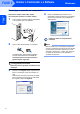
FASE 2 Instalar o Controlador e o Software Windows® Como ligar o aparelho ao computador Windows® USB Utilizadores de MFC-7220 e MFC-7225N (As ilustrações baseiam-se no MFC-7225N.) 1 Ligue o cabo de interface USB ao computador e, em seguida, ligue-o ao aparelho. 4 Clique em Concluir para reiniciar o seu computador. Depois de reiniciar o computador, tem de iniciar a sessão com privilégios de Administrador. O MFL-Pro Suite foi completamente instalado. 2 Ligue o cabo de alimentação e o aparelho.
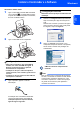
Instalar o Controlador e o Software Windows® Utilizadores de MFC-3360C 2 Ligue o cabo USB à tomada USB assinalada com o símbolo . A tomada USB encontrase perto da tomada da espiral do auscultador, tal como é ilustrado abaixo. Configuração incorrecta NÃO tente cancelar qualquer ecrã durante esta instalação. 4 Quando o ecrã Registo online é apresentado, faça a sua selecção e siga as instruções no ecrã. Quando tiver concluído o processo de registo, feche o browser da web e volte a esta janela.
FASE 2 2 Instalar o Controlador e o Software Windows® Utilizadores de Interface de Rede (apenas MFC-7225N) Importante 5 Certifique-se de ter terminado as instruções do PASSO 1 Configurar o Aparelho que se encontram no Guia de Instalação Rápida. Insira o CD-ROM fornecido na unidade do CD-ROM. Se aparecer o ecrã do nome do modelo, seleccione o seu aparelho. Se aparecer o ecrã de idiomas, seleccione o seu idioma.
Instalar o Controlador e o Software 8 Após ter lido e aceite o contrato de licença da ScanSoft™ PaperPort™ 11SE, clique em Sim. Quando aparecer a janela com o contrato de licença do Software MFL-Pro Suite da Brother, clique em Sim se concordar com contrato de licença do Software. Nota Se o aparelho ainda não tiver sido configurado para ser usado na rede, aparece o seguinte ecrã. Clique em OK. Irá apresentar-se a janela Configuração do IP.
FASE 2 Instalar o Controlador e o Software 13 Clique em Concluir para reiniciar o seu Windows® Rede computador. Depois de reiniciar o computador, tem de iniciar a sessão com privilégios de Administrador. O MFL-Pro Suite foi completamente instalado. Nota MFL-Pro Suite inclui o Controlador da impressora em rede, o Controlador do Scanner em rede, Brother ControlCenter3, ScanSoft™ PaperPort™ 11SE. ScanSoft™ PaperPort™ 11SE é uma aplicação de gestão de documentos para digitalizar e visualizar documentos.
Utilizadores de rede 1 1 Utilitário BRAdmin Light O BRAdmin Light é um utilitário para a configuração inicial de dispositivos Brother ligados em rede. Com este utilitário também pode procurar produtos Brother na sua rede, consultar o estado dos dispositivos e configurar definições básicas de rede como, por exemplo, o endereço IP. Para obter mais informações sobre o BRAdmin Light, visite-nos em http://solutions.brother.com/.
Utilizadores de rede Configurar o endereço IP, máscara de sub-rede e gateway utilizando o BRAdmin Light Nota 3 Se tiver um servidor DHCP/BOOTP/RARP na rede, não tem de executar a operação que se segue. A máquina obterá automaticamente o seu endereço IP. 1 2 12 Seleccione STATIC no Método de arranque. Introduza o Endereço IP, a Máscara de sub-rede e a Gateway e, em seguida, clique em OK. Inicie o BRAdmin Light. O utilitário procurará automaticamente novos dispositivos.
Outras informações 1 1 ScanSoft™ PaperPort™ 11SE com OCR da NUANCE™ ScanSoft™ PaperPort™ 11SE para Brother é uma aplicação de gestão de documentos. Pode utilizar PaperPort™ 11SE para visualizar documentos digitalizados. PaperPort™ 11SE possui um sistema de organização de ficheiros sofisticado, mas de simples utilização irá ajudá-lo a organizar os seus documentos gráficos e de texto. Esse permite-lhe combinar ou "empilhar" documentos de diferentes formatos para impressão, envio de faxes ou arquivo.
Outras informações 2 Requisitos do computador Requisitos mínimos do sistema e funções de software de PC suportadas Sistema operativo 1 Funções suportadas Processador mínimo Mínimo de RAM RAM recomendada Espaço no disco rígido necessário Para os Para as controladores aplicações Windows Vista® Impressão, Digitalização, PC-FAX 2 Intel® Pentium® 4 ou equivalente CPU com suporte 512 MB 1 GB 500 MB 500 MB 650 MB 530 MB de 64 bits (Intel® 64 ou AMD64) Windows® 7 Impressão, Digitalização, PC-FAX
Marcas comerciais O logotipo Brother é uma marca comercial registada da Brother Industries, Ltd. Microsoft e Windows são marcas comerciais registadas da Microsoft Corporation nos Estados Unidos e/ou noutros países. Windows Vista é quer uma marca registada quer uma marca comercial da Microsoft Corporation nos Estados Unidos e/ou noutros países. Nuance, o logotipo Nuance, PaperPort e ScanSoft são marcas comerciais ou marcas registadas da Nuance Communications, Inc.
POR