
Windows Vista/ Windows 7 Installation Guide
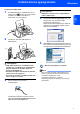
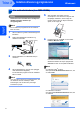

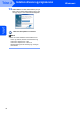
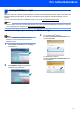


Table Of Contents

Installere driveren og programvaren
9
Windows
®
Windows
®
Nettverk
7 Etter at du har lest og godtatt lisensavtalen for
ScanSoft™ PaperPort™ 11SE, må du klikke
Ja.
8 Når vinduet med lisensavtalen for Brother
MFL-Pro Suite-programmet vises, må du klikke
på Ja hvis du godtar avtalen.
9 Velg Nettverkstilkobling, og klikk deretter på
Neste.
10 Hvis maskinen er konfigurert for ditt nettverk,
kan du velge maskinen på listen og deretter
klikke Neste. Dette vinduet vil ikke dukke opp
hvis det bare er en maskin koblet til nettverket,
da denne vil bli valgt automatisk.
Hvis maskinen viser APIPA i feltet IP adresse,
må du klikke Konfigurer IP adresse og taste
inn en IP-adresse for maskinen som er egnet
på nettverket.
Merk
Hvis maskinen ikke er konfigurert for bruk på
nettverket, vil du se følgende skjerm.
Klikk OK.
Vinduet Konfigurer IP adresse vises. Tast inn en
IP-adresse for maskinen som er egnet for
nettverket ved å følge instruksjonene på skjermen.
11 Installeringen av Brother-driveren vil starte
automatisk. Installeringsskjermene vises en
etter en annen. Vennligst vent. Det vil ta et
par sekunder før alle skjermbilder har blitt
vist.
Feil oppsett
IKKE prøv å avbryte noen av skjermbildene
under installeringen.
Merk
Når denne skjermen vises, må du klikke i
avmerkingsboksen, og deretter klikke Installer for
å fullføre installasjonen.
12 Når Brother- og ScanSoft-skjermen
Online-registrering vises, må du gjøre dine
valgt, og deretter følge instruksjonene på
skjermen.
Straks du har fullført registreringen, lukker du
nettleseren for å gå tilbake til dette vinduet.
Klikk deretter på Neste.