Windows Vista®/Windows® 7 installasjonsguide Du må sette opp maskinvaren og installere driveren før du kan bruke maskinen. Les "Hurtigoppsettguiden" og denne "Installasjonsveiledningen for Windows Vista®/Windows® 7" for oppsett og installasjonsinstruksjoner. Trinn 1 Sette opp maskinen Følg først trinnene under TRINN 1 – Sette opp maskinen i hurtigstartguiden. Deretter må du gå tilbake til Trinn 2 Installasjon av driver og programvare i denne installasjonsveiledningen.
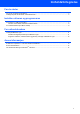
1 Symboler som brukes i denne manualen Feil bruk Feil bruk-ikoner varsler om enheter og operasjoner som ikke er kompatible med maskinen. Merk Hurtigstartguide Merknader angir hvordan du skal reagere Indikerer referanser til på en situasjon som kan oppstå, eller du hurtigstartguiden. får tips om hvordan gjeldende bruk fungerer sammen med andre funksjoner.
Innholdsfortegnelse Før du starter Før du tar i bruk denne håndboken.............................................................................................................. 2 Vedlagt CD-plate for Windows Vista ®/Windows® 7 ..................................................................................... 2 Installere driveren og programvaren For brukere av USB-grensesnittet...............................................................................................................
Før du starter 1 1 Før du tar i bruk denne håndboken Denne håndboken er bare beregnet på brukere av Windows Vista®/Windows ® 7. Installasjonsveiledningen her forklarer hvordan du kan installere MFC-Pro Suite-programmet, og multifunksjonsdriverne for Windows Vista®/ Windows® 7, samt at den inneholder annen informasjon om Windows Vista®/Windows® 7. Før du installerer driveren og programvaren, må du følge trinnene i avsnittet Komme i gang, og TRINN1 Installere maskinen i hurtigstartguiden.
Trinn 2 Installere driveren og programvaren Følg instruksjonene på denne siden for det grensesnittet du skal benytte. For å finne siste driverne, dokumentasjonen, samt finne den beste løsningen på ditt problem, gå til Brother Solutions Center fra driveren, eller gå til http://solutions.brother.com/. Windows® For brukere av USB-grensesnittet .................................................................................. 4 Hvordan du kan koble maskinen til datamaskinen ................................
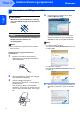
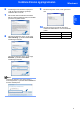
Trinn 2 Installere driveren og programvaren Windows® 1 Windows® USB 1 For brukere av USB-grensesnittet Feil oppsett 4 Hovedmenyen for CD-platen vises. Klikk Installere MFL-Pro Suite. IKKE koble til grensesnittkabelen. Tilkobling av grensesnittkabelen gjøres når du installerer driveren. Viktig Hvis dette vinduet ikke vises, må du bruke Windows® Utforsker til å kjøre programmet start.exe fra roten av CD-platen fra Brother.
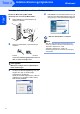
Installere driveren og programvaren 7 Installeringen av ScanSoft™ Paperport™ 11SE vil starte automatisk, og etterpå installeres MFL-Pro Suite. 9 Når denne skjermen vises, må du gå til neste trinn. Når vinduet med lisensavtalen for Brother MFL-Pro Suite-programmet vises, må du klikke på Ja hvis du godtar avtalen. Windows® USB 6 Windows® 10 Gå til trinnene på “Hvordan du kan koble maskinen til datamaskinen” som omhandler din modell.
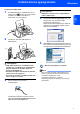
Trinn 2 Installere driveren og programvaren Windows® Hvordan du kan koble maskinen til datamaskinen Windows® USB Brukere av MFC-7220 og MFC-7225N (Illustrasjonene er basert på MFC-7225N.) 1 Koble USB-kabelen til datamaskinen og deretter til maskinen. 4 Klikk Fullfør for å starte datamaskinen på nytt. Etter at du har startet datamaskinen pånytt, må du logge deg inn med administratorrettigheter. MFL-Pro Suite-pakken er installert. Merk 2 Plugg inn strømkabelen, og slå deretter på maskinen.
Installere driveren og programvaren Windows® For brukere av MFC-3360C 2 Sett USB-kabelen inn i USB-kabelen som er merket med et -symbol. Du vil finne USBkontakten ved siden av kontakten til telefonrøret, som vist nedenfor. Deretter kan du koble USB-kabelen til datamaskinen. Feil oppsett IKKE prøv å avbryte noen av skjermbildene under installeringen. 4 5 Når skjermen Online-registrering vises, må du gjøre dine valg, og deretter følge instruksjonene på skjermen.
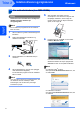
Trinn 2 2 Installere driveren og programvaren Windows® For nettverksbrukere (kun MFC-7225N) Viktig 5 Kontroller at du har fullført alle instruksjoner i TRINN 1 Installere maskinen på hurtigstartguiden. Sett CD-platen som følger med inn i CD-stasjonen. Hvis det vises en skjerm med forskjellige modellnavn, må du velge din modell. Hvis det vises en skjerm med flere språk, må du velge ditt. Windows® Nettverk Merk Du må lukke alle programmer før du installerer MFL-Pro Suite.
Installere driveren og programvaren 7 Etter at du har lest og godtatt lisensavtalen for ScanSoft™ PaperPort™ 11SE, må du klikke Ja. Windows® Merk Hvis maskinen ikke er konfigurert for bruk på nettverket, vil du se følgende skjerm. 8 Når vinduet med lisensavtalen for Brother MFL-Pro Suite-programmet vises, må du klikke på Ja hvis du godtar avtalen. 11 Installeringen av Brother-driveren vil starte automatisk. Installeringsskjermene vises en etter en annen. Vennligst vent.
Trinn 2 Installere driveren og programvaren 13 Klikk Fullfør for å starte datamaskinen på nytt. Windows® Nettverk Etter at du har startet datamaskinen pånytt, må du logge deg inn med administratorrettigheter. MFL-Pro Suite-pakken er installert. Merk MFL-Pro Suite inkluderer nettverksdrivere for skriver og skanner, Brother ControlCenter3 og ScanSoft™ PaperPort™ 11SE. ScanSoft™ PaperPort™ 11SE er et håndteringsprogram for skanning og visning av dokumenter.
For nettverksbrukere 1 1 Verktøyet BRAdmin Light BRAdmin Light er et verktøy for første installasjon av Brother-nettverkstilkoblede enheter. Det kan også søke etter Brother-produkter på ditt nettverk, se statusen og konfigurere grunnleggende nettverksinnstillinger, som IPadresse. Hvis du vil ha mer informasjon om BRAdmin Light, kan du gå til http://solutions.brother.com/.
For nettverksbrukere Angi din IP-adresse, nettverksmaske og gateway ved hjelp av BRAdmin Light Merk 3 Hvis du har en DHCP-/BOOTP-/RARP-server i nettverket ditt, trenger du ikke å gjøre følgende operasjon. Maskinen vil automatisk skaffe sin egen IP-adresse. 1 2 12 Velg STATIC for IP-konfigurasjon. Tast inn IP adresse, Nettverksmaske og Gateway, og klikk deretter OK. Start BRAdmin Light. Verktøyet søker automatisk etter nye enheter. Dobbeltklikk på den ukonfigurerte enheten.
Annen informasjon 1 1 ScanSoft™ PaperPort™ 11SE med OCR fra NUANCE™ ScanSoft™ PaperPort™ 11SE for Brother dokumenthåndteringssystem. Du kan bruke PaperPort™ 11SE til å se på skannede dokumenter. PaperPort™ 11SE har et sofistikert, men likevel enkelt arkiveringssystem som vil hjelpe deg holde orden på grafikk og tekstdokumenter. Det gir deg muligheten til å blande, eller "stable" dokumenter av forskjellige format til utskrift, faksing eller arkivering.
Annen informasjon 2 Krav til datamaskinen Minste systemkrav og programvarefunksjoner på PC som støttes Operativsystem Windows Vista® Windows® 7 1 Støttede funksjoner Utskrift, Skanning, Minimum Processor Intel® Pentium ® 4 eller tilsvarende PC-FAX 2 64-bit (Intel® 64 eller AMD64)-støttet CPU Utskrift, Skanning, Intel® Pentium ® 4 eller tilsvarende PC-FAX 2 Anbefalt RAM Nødvendig plass på harddisk For drivere For programmer 512 MB 1 GB 500 MB 500 MB 1 GB (32-bit) 2 GB (64-bit) 1 GB (3
Varemerker Brother-logoen er et registrert varemerke for Brother Industries, Ltd. Microsoft og Windows er registrerte varemerker for Microsoft Corporation i USA og/eller andre land. Windows Vista er enten et registrert varemerke eller et varemerke for Microsoft Corporation i USA og andre land. Nuance, Nuance-logoen, PaperPort og ScanSoft er varemerker eller registrerte varemerker som tilhører Nuance Communications, Inc. eller dets datterselskaper i USA og/eller andre land.
NOR