
Windows Vista/ Windows 7 Installation Guide

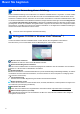

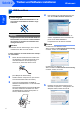
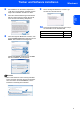
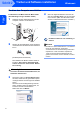
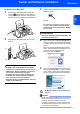
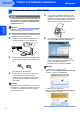
Table Of Contents

Treiber und Software installieren
6
Schritt 2
Windows
®
USB
Windows
®
Gerät an den Computer anschließen
Für Benutzer eines MFC-7220 bzw. MFC-7225N
(Die Abbildungen zeigen das MFC-7225N.)
1 Schließen Sie das USB-Kabel zuerst an den
Computer und dann an das Gerät an.
2 Stecken Sie den Netzstecker in die Steckdose
und schalten Sie das Gerät mit dem Netzschal-
ter ein.
(ZumBeispiel für Deutschland)
Die Installation der Brother-Treiber startet au-
tomatisch. Die einzelnen Installationsbild-
schirme erscheinen nacheinander. Warten
Sie ein wenig.
Nicht möglich
Versuchen Sie auf keinem der Bildschirme, die
Installation abzubrechen.
3 Wenn das Fenster zur Online-Registrierung
erscheint, wählen Sie die gewünschte Option
und folgen Sie den Anweisungen auf dem Bild-
schirm.
Wenn Sie die Online-Registrierung beendet
haben, schließen Sie Ihren Webbrowser, um
zu diesem Fenster zurückzukehren.
Klicken Sie dann auf Weiter.
4 Wenn der folgende Bildschirm erscheint, kli-
cken Sie auf Fertig stellen, um den Computer
neu zu starten. (Nach dem Neustart müssen
Sie sich mit Administratorrechten anmelden.)
Die MFL-Pro Suite ist nun vollständig in-
stalliert.
Hinweis
Die MFL-Pro Suite enthält Drucker- und Scanner-
treiber für das Netzwerk, das Brother
ControlCenter3 und die Anwendung ScanSoft™
PaperPort™ 11SE. ScanSoft™ PaperPort™
11SE ist ein Dokumenten-Management-Pro-
gramm zum Scannen und zur Ansicht von Doku-
menten.