
Windows Vista/ Windows 7 Installation Guide

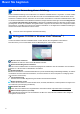

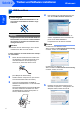
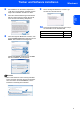
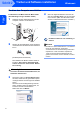
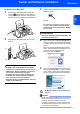
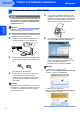
Table Of Contents

Treiber und Software installieren
4
Schritt 2
Windows
®
USB
Windows
®
1
1
USB-Anschluss
Nicht möglich
Schließen Sie NICHT das Datenkabel an. Es
wird erst bei der Software-Installation ange-
schlossen.
Wichtig
Vergewissern Sie sich, dass Sie das Gerät vor-
bereitet haben, wie in Schritt 1 Inbetriebnahme
des Gerätes der allgemeinen Installationsan-
leitung beschrieben.
Hinweis
Schließen Sie alle Anwendungen, bevor Sie die
Installation der MFL-Pro Suite starten.
Treiber installieren und das Gerät an den Compu-
ter anschließen
1 Ziehen Sie den Netzstecker des Gerätes aus
der Steckdose. Falls das Gerät bereits mit ei-
nem Datenkabel an den Computer ange-
schlossen ist, ziehen Sie dieses nun ab.
(Zum Beispiel für Deutschland)
2 Schalten Sie den Computer ein. (Sie müssen
sich mit Admistratorrechten anmelden.)
3 Legen Sie die mitgelieferte CD-ROM für
Windows Vista
®
/Windows
®
7 in das CD-ROM-
Laufwerk ein.
Wenn das Dialogfeld zur Auswahl des Modells
erscheint, wählen Sie Ihr Modell aus. Wenn
das Dialogfeld zur Auswahl der Sprache er-
scheint, wählen Sie Deutsch.
4 Das Hauptmenü der CD-ROM erscheint. Kli-
cken Sie auf MFL-Pro Suite installieren.
Falls dieses Fenster nicht automatisch er-
scheint, doppelklicken Sie im Windows
®
-Ex-
plorer auf die Datei start.exe im
Hauptverzeichnis der Brother CD-ROM.
Hinweis
Für Benutzer von Windows Vista
®
:
Wenn der Bildschirm Benutzerkontensteuerung
erscheint, klicken Sie auf Zulassen.
Für Benutzer von Windows
®
7:
Wenn der Bildschirm Benutzerkontensteuerung
erscheint, klicken Sie auf Ja.
5 Nachdem Sie die Lizenzvereinbarung für
ScanSoft™ PaperPort™ 11SE gelesen und
akzeptiert haben, klicken Sie auf Ja.