Installationsanleitung für Windows Vista®/Windows® 7 Vor der Verwendung muss das Gerät eingerichtet und der Treiber installiert werden. Bitte lesen Sie die allgemeine „Installationsanleitung“ sowie diese „Installationsanleitung für Windows Vista®/Windows® 7“, um das Gerät und den Treiber zu installieren. Schritt 1 Inbetriebnahme des Gerätes Folgen Sie den Anweisungen in „Schritt 1 Inbetriebnahme des Gerätes“ der Installationsanleitung.
1 Verwendete Symbole und Formatierungen Nicht möglich Geräte und Verwendungsweisen, die nicht kompatibel mit Ihrem Gerät sind. Hinweis Installationsanleitung Hinweise, wie auf eine bestimmte Situati- Verweise auf die allgemeine Installationsanleitung. on reagiert werden sollte, und hilfreiche Tipps zur beschriebenen Funktion.
Inhaltsverzeichnis Bevor Sie beginnen Vor der Verwendung dieser Anleitung ......................................................................................................... 2 Beiliegende CD-ROM für Windows Vista®/Windows® 7 .............................................................................. 2 Treiber und Software installieren USB-Anschluss ...........................................................................................................................................
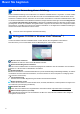
Bevor Sie beginnen 1 1 Vor der Verwendung dieser Anleitung Diese Installationsanleitung ist nur für Benutzer von Windows Vista®/Windows® 7 vorgesehen. In dieser Installationsanleitung ist beschrieben, wie Sie die MFL-Pro Suite und die Multifunktionstreiber unter Windows Vista®/ Windows® 7 installieren können. Sie finden hier auch weitere Informationen zu Windows Vista ®/Windows® 7.
Schritt 2 Treiber und Software installieren Folgen Sie der Installationsbeschreibung für die Anschlussart, die Sie verwenden möchten. Die aktuellsten Treiber und Handbücher sowie Tipps und Hilfen für eventuell auftretende Probleme finden Sie im Brother Solutions Center, das Sie direkt von der CD-ROM, aus dem Treiber oder über http://solutions.brother.com/ aufrufen können. Windows® USB-Anschluss ...............................................................................................................
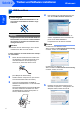
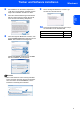
Schritt 2 Treiber und Software installieren Windows® 1 Windows® USB 1 USB-Anschluss Nicht möglich 4 Das Hauptmenü der CD-ROM erscheint. Klicken Sie auf MFL-Pro Suite installieren. Schließen Sie NICHT das Datenkabel an. Es wird erst bei der Software-Installation angeschlossen. Wichtig Falls dieses Fenster nicht automatisch erscheint, doppelklicken Sie im Windows®-Explorer auf die Datei start.exe im Hauptverzeichnis der Brother CD-ROM.
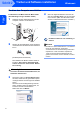
Treiber und Software installieren 7 Die Installation von ScanSoft™ PaperPort™ 11SE wird nun automatisch gestartet. Danach beginnt die Installation der MFL-Pro Suite. 9 Wenn der folgende Bildschirm erscheint, gehen Sie zum nächsten Schritt. Wenn die Lizenzvereinbarung für die Brother MFL-Pro Suite erscheint, klicken Sie auf Ja, wenn Sie die Vereinbarung akzeptieren. Windows® USB 6 Windows® 10 Lesen Sie den Abschnitt Gerät an den Computer anschließen für Ihr Gerätemodell.
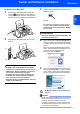
Schritt 2 Treiber und Software installieren Windows® Gerät an den Computer anschließen Windows® USB Für Benutzer eines MFC-7220 bzw. MFC-7225N (Die Abbildungen zeigen das MFC-7225N.) 1 Schließen Sie das USB-Kabel zuerst an den Computer und dann an das Gerät an. 4 Wenn der folgende Bildschirm erscheint, klicken Sie auf Fertig stellen, um den Computer neu zu starten. (Nach dem Neustart müssen Sie sich mit Administratorrechten anmelden.) Die MFL-Pro Suite ist nun vollständig installiert.
Treiber und Software installieren 1 3 Schließen Sie das USB-Kabel am USB-Anschluss ( ) des Gerätes an. Der USB-Anschluss befindet sich wie unten gezeigt neben dem Anschluss des Telefonhörer-Spiralkabels. Schalten Sie das Gerät durch Anschließen des Netzsteckers ein. (Zum Beispiel für Deutschland) Windows® USB Für Benutzer eines MFC-3360C Windows® Die Installation der Brother-Treiber startet automatisch. Die einzelnen Installationsbildschirme erscheinen nacheinander. Warten Sie ein wenig.
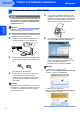
Schritt 2 2 Treiber und Software installieren Windows® Netzwerk-Anschluss (nur MFC-7225N) Wichtig 5 Vergewissern Sie sich, dass Sie das Gerät vorbereitet haben, wie in Schritt 1 Inbetriebnahme des Gerätes der allgemeinen Installationsanleitung beschrieben. Legen Sie die mitgelieferte CD-ROM in das CD-ROM-Laufwerk. Wenn das Dialogfeld zur Auswahl des Modells erscheint, wählen Sie Ihr Modell. Wenn das Dialogfeld zur Auswahl der Sprache erscheint, wählen Sie Deutsch.
Treiber und Software installieren 8 Nachdem Sie die Lizenzvereinbarung für ScanSoft™ PaperPort™ 11SE gelesen und akzeptiert haben, klicken Sie auf Ja. Hinweis Falls Ihr Gerät noch nicht für das Netzwerk konfiguriert ist, erscheint die Meldung: Klicken Sie auf OK. Das Dialogfeld zum Konfigurieren der IP-Adresse erscheint. Geben Sie mit Hilfe der Anweisungen auf dem Bildschirm eine für Ihr Netzwerk geeignete IP-Adresse für Ihr Gerät ein.
Schritt 2 Treiber und Software installieren 13 Klicken Sie auf Fertig stellen, um den Compu- Windows® Netzwerk ter neu zu starten. (Nach dem Neustart müssen Sie sich mit Administratorrechten anmelden.) Die MFL-Pro Suite ist nun vollständig installiert. Hinweis Die MFL-Pro Suite enthält Drucker- und Scannertreiber für das Netzwerk, das Brother ControlCenter3 und die Anwendung ScanSoft™ PaperPort™ 11SE.
Für Netzwerkbenutzer 1 1 BRAdmin Light BRAdmin Light ist ein Dienstprogramm für die Erstinstallation von netzwerkfähigen Brother-Geräten. Mit diesem Programm können Sie auch nach Brother-Geräten im Netzwerk suchen, deren Status anzeigen und grundlegende Netzwerkeinstellungen, wie die IP-Adresse, konfigurieren. Weitere Informationen über BRAdmin Light erhalten Sie unter http://solutions.brother.com/.
Für Netzwerkbenutzer IP-Adresse, Subnetzmaske und Gateway mit BRAdmin Light einstellen Hinweis 3 Wenn ein DHCP/BOOTP/RARP-Server in Ihrem Netzwerk vorhanden ist, müssen Sie die folgenden Schritte nicht ausführen. Das Gerät erhält automatisch seine eigene IP-Adresse. 1 2 12 Wählen Sie Statisch als Boot-Methode. Geben Sie die IP-Adresse, die Subnetzmaske und das Gateway ein und klicken Sie dann auf OK. Starten Sie BRAdmin Light. BRAdmin Light sucht automatisch nach neuen Geräten.
Weitere Informationen 1 1 ScanSoft™ PaperPort™ 11SE mit OCR von NUANCE™ ScanSoft™ PaperPort™ 11SE für Brother ist ein Dokumenten-Management-Programm, das Sie zur Ansicht der eingescannten Objekte (Dokumente, Bilder usw.) verwenden können. PaperPort™ 11SE bietet ein hochentwickeltes, leicht zu bedienendes Dateisystem, das Ihnen hilft, Grafiken und Textdokumente zu verwalten. Es ermöglicht, Dokumente mit unterschiedlichen Formaten zur Ablage, zum Drucken oder zum Faxen zusammenzufassen.
Weitere Informationen 2 Systemvoraussetzungen Mindestsystemvoraussetzungen und unterstützte Software-Funktionen Unterstützte Funktionen Prozessor (Minimum) RAM (Minimum) RAM (empfohlen) Freier Festplattenspeicher Für Treiber Für Anwendungen Windows Vista® Drucken, Scannen, PC-Fax 2 Intel® Pentium® 4 oder gleichwertig 64-Bit (Intel® 64 oder AMD64) unterstützte CPU 512 MB 1 GB 500 MB 500 MB Windows® 7 Drucken, Scannen, Intel® Pentium® 4 oder gleichwertig 1 GB (32-Bit) 2 GB (64-Bit) 1 GB (32
Warenzeichen Das Brother-Logo ist ein eingetragenes Warenzeichen von Brother Industries, Ltd. Microsoft und Windows sind eingetragene Warenzeichen der Microsoft Corporation in den USA und/oder anderen Ländern. Windows Vista ist entweder ein eingetragenes Warenzeichen oder ein Warenzeichen der Microsoft Corporation in den USA und/oder anderen Ländern. Nuance, das Nuance Logo, PaperPort und ScanSoft sind Warenzeichen bzw. eingetragene Warenzeichen der Nuance Communications, Inc. bzw.
GER/AUS/SWI-GER