
Windows Vista/ Windows 7 Installation Guide


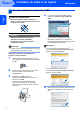

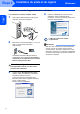
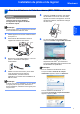
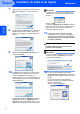
Table Of Contents

Installation du pilote et du logiciel
6
Étape 2
Windows
®
USB
Windows
®
Comment raccorder l'appareil à votre ordinateur
Les illustrations se basent sur MFC-7225N.
1 Raccordez le câble d'interface USB à votre
ordinateur et ensuite à l'appareil.
2 Branchez le cordon d'alimentation c.a. sur une
prise c.a. Enclenchez l'interupteur
d'alimentation.
L'installation des pilotes Brother démarre
automatiquement. Les écrans d'installation
s'affichent les uns après les autres. Veuillez
attendre quelques secondes.
Mauvaise configuration
N’essayez PAS d’annuler l’un des écrans
pendant cette installation.
3 Lorsque l'écran Enregistrement en ligne
s'affiche, faites votre sélection et suivez les
instructions données à l'écran.
Une fois la procédure d’enregistrement
terminée, fermez votre navigateur Web pour
revenir à cette fenêtre.
Ensuite, cliquez sur Suivant.
4 Cliquez sur Terminer pour relancer votre
ordinateur. Après le redémarrage de
l'ordinateur, vous devez ouvrir la session avec
les droits d'administrateur.
Le MFL-Pro Suite a été installé
complètement.
Remarque
MFL-Pro Suite comprend le pilote d'imprimante
réseau, le pilote de scanner réseau, Brother
ControlCenter3, ScanSoft™ PaperPort™ 11SE.
ScanSoft™ PaperPort™ 11SE est une application
de gestion de documents qui permet d'afficher les
documents numérisés.