Guide d’installation de Windows Vista®/Windows® 7 Avant d’utiliser l’appareil, vous devez configurer le matériel et installer le pilote de périphérique. Pour obtenir les directives de configuration et d’installation, veuillez consulter le Guide d’installation rapide et ce Guide d’installation Windows Vista®/Windows® 7. Étape 1 Installation de l’appareil Commencez par suivre l’ÉTAPE 1 Configuration de l’appareil dans le Guide d'installation rapide.
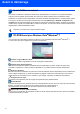
1 Symboles utilisés dans ce présent guide Remarque Les remarques indiquent la marche à suivre dans une situation donnée et offrent des conseils sur l'opération en cours, en combinaison avec d’autres fonctions. Guide d'installation rapide Indique les références au Guide d'installation rapide. Configuration incorrecte Les icônes de configuration incorrecte vous signalent les appareils et les opérations incompatibles avec l’appareil.
Table des matières Avant le démarrage Avant d'utiliser ce manuel ............................................................................................................................ 2 CD-ROM fourni pour Windows Vista ®/Windows ® 7 ..................................................................................... 2 Installation du pilote et du logiciel Pour les utilisateurs de l'interface USB .......................................................................................................
Avant le démarrage 1 1 Avant d'utiliser ce manuel Ce manuel est destiné aux utilisateurs de Windows Vista®/Windows® 7 uniquement. Ce guide d'installation explique comment installer le logiciel MFL-Pro Suite et des pilotes multifonctions pour Windows Vista®/ Windows® 7 et contient d'autres informations concernant Windows Vista®/Windows ® 7.
Étape 2 Installation des pilotes et logiciels Veuillez suivre les instructions sur cette page pour l’interface que vous aller choisir. Pour obtenir les pilotes et documents les plus récents ou trouver la meilleure solution à un problème ou à une question, accédez directement au Brother Solutions Center depuis le pilote, ou connectez-vous au site http://solutions.brother.com/. Windows® Pour les utilisateurs de l'interface USB ..........................................................................
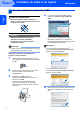
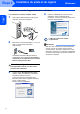
Étape 2 Installation du pilote et du logiciel Windows® 1 Windows® USB 1 Pour les utilisateurs de l'interface USB Mauvaise configuration 4 NE branchez PAS le câble d'interface à ce stade. Le câble d'interface est branché lors de l'installation du pilote. Le menu principal du CD-ROM s’affiche. Cliquez sur Installer le logiciel MFL-Pro Suite. Important Si cette fenêtre n'apparaît pas, utilisez l'Explorateur Windows® pour exécuter le programme start.
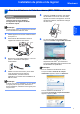
Installation du pilote et du logiciel 7 8 L’installation de ScanSoft™ PaperPort™ 11SE commencera automatiquement et sera suivie de l’installation du MFL-Pro Suite. Lorsque la fenêtre contrat de licence du logiciel Brother MFL-Pro Suite s'affiche, cliquez sur Oui si vous acceptez le contrat de licence de logiciel. Windows® USB 6 Windows® Si l'un des écrans suivants apparaît, sélectionnez Branchement local, puis cliquez sur Suivant. L’installation se poursuit.
Étape 2 Installation du pilote et du logiciel Windows® Comment raccorder l'appareil à votre ordinateur Les illustrations se basent sur MFC-7225N. Windows® USB 1 2 Raccordez le câble d'interface USB à votre ordinateur et ensuite à l'appareil. Branchez le cordon d'alimentation c.a. sur une prise c.a. Enclenchez l'interupteur d'alimentation. Mauvaise configuration N’essayez PAS d’annuler l’un des écrans pendant cette installation. 6 Cliquez sur Terminer pour relancer votre ordinateur.
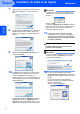
Installation du pilote et du logiciel 2 Windows® Pour les utilisateurs de l'interface réseau (MFC-7225N seulement) Important 5 Assurez-vous d'avoir bien suivi les instructions données à l'ETAPE 1 Configuration de l'appareil du Guide d'installation rapide. Insérez le CD-ROM fourni dans votre lecteur de CD-ROM. Si l’écran de nom de modèle apparaît, choisissez votre appareil. Si l'écran des langues s'affiche, sélectionnez la langue de votre choix.
Étape 2 Windows® Réseau 7 8 Installation du pilote et du logiciel Après avoir lu et accepté le contrat de licence ScanSoft™ PaperPort™ 11SE, cliquez sur Oui. Lorsque la fenêtre contrat de licence du logiciel Brother MFL-Pro Suite s'affiche, cliquez sur Oui si vous acceptez le contrat de licence de logiciel. Windows® Remarque Si l’appareil n’a pas encore été configuré pour l’utilisation sur votre réseau, la fenêtre suivante apparaît. Cliquez sur OK. La fenêtre Configuration de l'adresse apparaît.
Installation du pilote et du logiciel Windows® 13 Cliquez sur Terminer pour relancer votre Windows® Réseau ordinateur. Après le redémarrage de l'ordinateur, vous devez ouvrir la session avec les droits d'administrateur. Le MFL-Pro Suite a été installé complètement. Remarque MFL-Pro Suite comprend le pilote d'imprimante réseau, le pilote de scanner réseau, Brother ControlCenter3, ScanSoft™ PaperPort™ 11SE.
Pour les utilisateurs réseau 1 1 Utilitaire BRAdmin Light L’utilitaire BRAdmin Light est conçu pour la configuration initiale des périphériques Brother connectés au réseau. Il peut également rechercher les produits Brother sur votre réseau, afficher leur état et configurer les paramètres. Pour plus d'informations sur BRAdmin Light, consultez le site Web http://solutions.brother.com/.
Autres informations 1 1 ScanSoft™ PaperPort™ 11SE avec ROC par NUANCE™ ScanSoft™ PaperPort™ 11SE pour Brother est une application de gestion de documents. Vous pouvez utiliser PaperPort™ 11SE pour afficher des documents numérisés. PaperPort™ 11SE a un système de classement sophistiqué, mais facile à utiliser qui vous permet d'organiser vos documents de texte et de graphiques. Il vous permet de mélanger ou 'd'empiler' des documents de différénts formats pour l'impression, la télécopie ou le classement.
Autres informations 2 Exigences de l'ordinateur Configuration système minimale requise et fonctions du logiciel PC prises en charge Système d’exploitation 1 Windows Vista® Fonctions prises en charge Impression, Numérisation, PC-FAX 2 Windows® 7 Impression, Numérisation, PC-FAX 2 Processeur minimum Intel® Pentium ® 4 ou équivalent Mémoire vive (RAM) recommandée Espace requis sur le disque dur Pour les pilotes Pour les applications 512 Mo 1 Go 500 Mo 500 Mo 650 Mo 530 Mo UC 64 bits (Intel®
Marques de commerce Le logo Brother est une marque déposée des Brother Industries, Ltd. Microsoft et Windows sont des marques déposées de Microsoft Corporation aux États-Unis et/ou dans d’autres pays. Windows Vista est une marque déposée ou une marque de commerce de Microsoft Corporation aux États-Unis et/ou dans d'autres pays. Nuance, le logo Nuance, PaperPort et ScanSoft sont des marques de commerce ou des marques déposées de Nuance Communications, Inc.
CAN-FRE