
Windows Vista/ Windows 7 Installation Guide


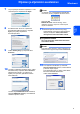

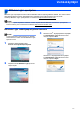
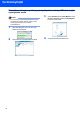
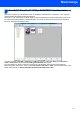

Table Of Contents

Ohjaimen ja ohjelmiston asentaminen
9
Windows
®
Windows
®
Verkko
7 Lue ja hyväksy ScanSoft™ PaperPort™ 11SE
-lisenssisopimus napsauttamalla Kyllä.
8 Kun Brother MFL-Pro Suite -ohjelmiston
lisenssisopimusikkuna ilmestyy, napsauta
Kyllä, jos hyväksyt ohjelmiston
lisenssisopimuksen.
9 Valitse Verkkoyhteys, ja napsauta sitten
Seuraava.
10 Jos laite on määritetty verkkoasi varten, valitse
laite luettelosta ja napsauta sitten Seuraava.
Tätä ikkunaa ei ilmesty, jos verkkoon on
kytketty vain yksi laite, joka tällöin valitaan
automaattisesti.
Jos laite näyttää APIPA IP-osoite -kentässä,
napsauta Määritä IP-osoite ja anna laitteelle
verkollesi sopiva IP-osoite.
Vinkki
Jos laitetta ei ole vielä määritetty käytettäväksi
verkossasi, ilmestyy näyttöön seuraava ikkuna.
Napsauta OK.
Määritä IP-osoite -ikkuna ilmestyy. Anna
laitteellesi verkkoosi sopiva IP-osoite näytön
ohjeita noudattaen.
11 Brotherin ohjainten asennus käynnistyy
automaattisesti. Asennuksen ikkunat tulevat
näkyviin perätysten. Odota; ikkunoiden
ilmestymiseen kuluu muutama sekunti.
Sopimaton asetus
ÄLÄ yritä peruuttaa mitään ikkunoita tämän
asennuksen aikana.
Vinkki
Kun tämä ikkuna ilmestyy, valitse valintaruutu ja
saata asennus loppuun napsauttamalla Asenna.
12 Kun näyttöön tulee Brother- ja ScanSoft-
Internet-rekisteröinti -ikkuna, suorita valintasi
ja seuraa näytön ohjeita.
Kun rekisteröityminen on valmis, palaa tähän
ikkunaan sulkemalla Web-selain.
Valitse sitten Seuraava.