
Windows Vista/ Windows 7 Installation Guide


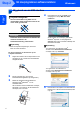
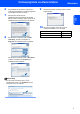
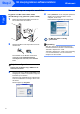
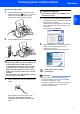
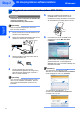
Table Of Contents

Het stuurprogramma en software installeren
6
Stap 2
Windows
®
USB
Windows
®
De machine op uw computer aansluiten.
Bij gebruik van MFC-7220 en MFC-7225N
(De afbeeldingen zijn gebaseerd op MFC-7225N.)
1 Koppel de USB-interfacekabel eerst aan uw
PC en daarna aan de machine.
2 Steek de stekker in het stopcontact en zet de
machine aan.
De installatie van de Brother-drivers start
automatisch. De installatieschermen
verschijnen één voor één, even wachten
a.u.b.
Onjuiste configuratie
Tijdens deze installatie mag u GEEN van de
schermen annuleren.
3 Wanneer het scherm On line registratie wordt
weergegeven, maakt u uw keuze en volgt u de
instructies op het scherm.
Wanneer u het registratieproces voltooid hebt,
sluit u de webbrowser om terug te keren naar
dit venster.
Klik vervolgens op Volgende.
4 Klik op Voltooien om uw computer opnieuw te
starten. Na het opnieuw starten van de
computer, moet u met
beheerdersbevoegdheden zijn aangemeld.
De MFL-Pro Suite is volledig
geïnstalleerd.
Opmerking
MFL-Pro Suite bevat de netwerkprinterdriver,
netwerkscannerdriver, Brother ControlCenter3,
ScanSoft™ PaperPort™ 11SE.
ScanSoft™ PaperPort™ 11SE is een toepassing
voor documentbeheer, voor het scannen en
bekijken van documenten.