
Windows Vista/ Windows 7 Installation Guide

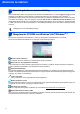

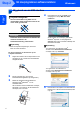
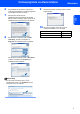
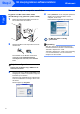
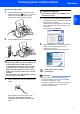
Table Of Contents

Het stuurprogramma en software installeren
4
Stap 2
Windows
®
USB
Windows
®
1
1
Bij gebruik van de USB-interface
Onjuiste configuratie
Sluit de interfacekabel nog NIET aan. De
interfacekabel wordt aangesloten wanneer de
driver wordt geïnstalleerd.
Belangrijk
Controleer of u de instructies vanaf STAP 1 De
machine installeren in de
Installatiehandleiding voltooid hebt.
Opmerking
Sluit alle lopende toepassingen, alvorens u
MFL-Pro Suite installeert.
De driver installeren en de machine op uw
computer aansluiten
1 Koppel de machine van het stopcontact en uw
computer los, als u reeds een interfacekabel
aangesloten hebt.
2 Zet de computer aan. (U moet met
beheerdersbevoegdheden zijn aangemeld.)
3 Plaats de meegeleverde CD-ROM voor
Windows Vista
®
/Windows
®
7 in uw
CD-ROM-station.
Als het scherm met de modelnaam verschijnt,
selecteert u uw machine. Als het taalscherm
verschijnt, kiest u uw taal.
4 Het hoofdmenu van de CD-ROM wordt
weergegeven. Klik op MFL-Pro Suite
installeren.
Als dit venster niet verschijnt, gebruik dan
Windows
®
Explorer om het programma
start.exe uit te voeren vanuit de hoofdmap van
de Brother CD-ROM.
Opmerking
Voor gebruikers van Windows Vista
®
:
Als het scherm Gebruikersaccountbeheer
verschijnt, klikt u op Toestaan.
Voor gebruikers van Windows
®
7:
Als het scherm Gebruikersaccountbeheer
verschijnt, klikt u op Ja.
5 Na het lezen en accepteren van de ScanSoft™
PaperPort™ 11SE-licentieovereenkomst, klikt
u op Ja.