
Windows Vista/ Windows 7 Installation Guide
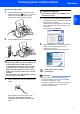
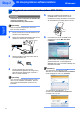
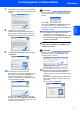
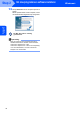
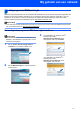
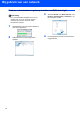
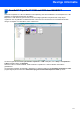
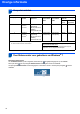

Table Of Contents

Het stuurprogramma en software installeren
9
Windows
®
Windows
®
Netwerk
7 Na het lezen en accepteren van de ScanSoft™
PaperPort™ 11SE-licentieovereenkomst, klikt
u op Ja.
8 Wanneer het venster met de
softwarelicentieovereenkomst van Brother
MFL-Pro Suite verschijnt, klikt u op Ja om de
softwarelicentieovereenkomst te accepteren.
9 Kies Netwerk verbinding, en klik vervolgens
op Volgende.
10 Als de machine voor uw netwerk is
geconfigureerd, selecteert u de machine in de
lijst en klikt u vervolgens op Volgende. Dit
venster verschijnt niet, als er slechts één
machine op het netwerk is aangesloten; deze
wordt automatisch gekozen.
Als u machine APIPA weergeeft in het veld
IP-adres, klikt u op Configureer het IP Adres
en voert u een IP-adres voor uw machine in dat
geschikt is voor uw netwerk.
Opmerking
Als de machine nog niet is geconfigureerd voor
gebruik op uw netwerk, verschijnt het volgende
scherm.
Klik op OK.
Het venster Configureer het IP Adres verschijnt.
Voer een IP-adres in voor uw machine dat
geschikt is voor uw netwerk, door de instructies op
het scherm te volgen.
11 De installatie van de Brother-drivers start
automatisch. De installatieschermen
verschijnen één voor één. Wachten a.u.b., het
kan een paar seconden duren voordat alle
schermen verschijnen.
Onjuiste configuratie
Tijdens deze installatie mag u GEEN van de
schermen annuleren.
Opmerking
Wanneer dit scherm verschijnt, klikt u op het
selectievakje en klikt u op Installeren om de
installatie juist te voltooien.
12 Wanneer het scherm On line registratie van
Brother en ScanSoft wordt weergegeven,
maakt u uw keuze en volgt u de instructies op
het scherm.
Wanneer u het registratieproces voltooid hebt,
sluit u de webbrowser om terug te keren naar
dit venster.
Klik vervolgens op Volgende.