Windows Vista®/Windows® 7installatiehandleiding U dient eerst alle hardware in te stellen en de driver te installeren, pas dan kunt u de machine gebruiken. Lees de installatiehandleiding en deze ‘Windows Vista®/Windows® 7 Installatiehandleiding’ voor instructies over de opstelling en installatie van deze machine. Stap 1 De machine installeren Volg eerst Stap 1 De machine installeren in de handleiding. Keer vervolgens terug naar Stap 2 De driver & de software installeren in deze installatiehandleiding.
1 Symbolen die in deze handleiding worden gebruikt Onjuiste installatie Opmerking Opmerkingen vertellen u hoe u op een Dit symbool waarschuwt u dat bepaalde situatie moet reageren of bepaalde apparaten of handelingen niet compatibel met deze machine zijn. geven tips over de werking van een handeling in combinatie met andere functies. Installatiehandleiding Geeft een verwijzing naar de Installatiehandleiding aan.
Inhoudsopgave Alvorens te starten Voor het gebruik van deze handleiding ........................................................................................................ 2 Meegeleverde CD-ROM voor Windows Vista ®/Windows® 7 ....................................................................... 2 Het stuurprogramma en software installeren Bij gebruik van de USB-interface ................................................................................................................
Alvorens te starten 1 1 Voor het gebruik van deze handleiding Deze handleiding is alleen voor gebruikers van Windows Vista®/Windows® 7. In deze installatiehandleiding wordt uitgelegd hoe de MFC-Pro Suite-software en multifunctionele drivers voor Windows Vista®/Windows ® 7 geïnstalleerd moeten worden, samen met andere informatie over Windows Vista®/Windows® 7.
Stap 2 Het stuurprogramma en software installeren Volg de aanwijzingen op deze pagina voor de interface die u gaat gebruiken. Voor de nieuwste drivers en documentatie en voor de beste oplossing voor uw problemen heeft u vanaf uw CD-ROM / driver direct toegang tot het Brother Solutions Center of ga naar de website http://solutions.brother.com/. Windows® Bij gebruik van de USB-interface ....................................................................................
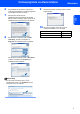
Stap 2 Het stuurprogramma en software installeren Windows® 1 Windows® USB 1 Bij gebruik van de USB-interface Onjuiste configuratie 4 Sluit de interfacekabel nog NIET aan. De interfacekabel wordt aangesloten wanneer de driver wordt geïnstalleerd. Het hoofdmenu van de CD-ROM wordt weergegeven. Klik op MFL-Pro Suite installeren. Belangrijk Als dit venster niet verschijnt, gebruik dan Windows® Explorer om het programma start.exe uit te voeren vanuit de hoofdmap van de Brother CD-ROM.
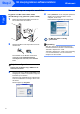
Het stuurprogramma en software installeren 7 De installatie van ScanSoft™ PaperPort™ 11SE start automatisch en wordt gevolgd door de installatie van MFL-Pro Suite. 9 Wanneer dit scherm verschijnt, gaat u naar de volgende stap. Wanneer het venster met de softwarelicentieovereenkomst van Brother MFL-Pro Suite verschijnt, klikt u op Ja om de softwarelicentieovereenkomst te accepteren. Windows® USB 6 Windows® 10 Ga naar de stappen “De machine op uw computer aansluiten” voor uw model.
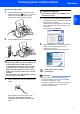
Stap 2 Het stuurprogramma en software installeren Windows® De machine op uw computer aansluiten. Windows® USB Bij gebruik van MFC-7220 en MFC-7225N (De afbeeldingen zijn gebaseerd op MFC-7225N.) 1 Koppel de USB-interfacekabel eerst aan uw PC en daarna aan de machine. 4 Klik op Voltooien om uw computer opnieuw te starten. Na het opnieuw starten van de computer, moet u met beheerdersbevoegdheden zijn aangemeld. De MFL-Pro Suite is volledig geïnstalleerd.
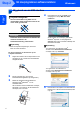
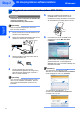
Het stuurprogramma en software installeren Windows® Bij gebruik van MFC-3360C 2 Sluit de USB-kabel aan op het USB-contact gemarkeerd met een -symbool. U vindt het USB-contact dichtbij de ingang voor het telefoonsnoer, zoals hieronder getoond. Onjuiste configuratie Tijdens deze installatie mag u GEEN van de schermen annuleren. 4 Wanneer het scherm On line registratie wordt weergegeven, maakt u uw keuze en volgt u de instructies op het scherm.
Stap 2 2 Het stuurprogramma en software installeren Windows® Bij gebruik van netwerkinterface (alleen MFC-7225N) Belangrijk 5 Controleer of u de instructies vanaf STAP 1 De machine installeren in de Installatiehandleiding voltooid hebt. Plaats de meegeleverde CD-ROM in uw CD-ROM-station. Als het scherm met de modelnaam verschijnt, selecteert u uw machine. Als het taalscherm verschijnt, kiest u uw taal. Windows® Netwerk Opmerking Sluit alle lopende toepassingen, alvorens u MFL-Pro Suite installeert.
Het stuurprogramma en software installeren 8 Na het lezen en accepteren van de ScanSoft™ PaperPort™ 11SE-licentieovereenkomst, klikt u op Ja. Wanneer het venster met de softwarelicentieovereenkomst van Brother MFL-Pro Suite verschijnt, klikt u op Ja om de softwarelicentieovereenkomst te accepteren. Opmerking Als de machine nog niet is geconfigureerd voor gebruik op uw netwerk, verschijnt het volgende scherm. Klik op OK. Het venster Configureer het IP Adres verschijnt.
Stap 2 Het stuurprogramma en software installeren 13 Klik op Voltooien om uw computer opnieuw te Windows® Netwerk starten. Na het opnieuw starten van de computer, moet u met beheerdersbevoegdheden zijn aangemeld. De MFL-Pro Suite is volledig geïnstalleerd. Opmerking MFL-Pro Suite bevat de netwerkprinterdriver, netwerkscannerdriver, Brother ControlCenter3, ScanSoft™ PaperPort™ 11SE. ScanSoft™ PaperPort™ 11SE is een toepassing voor documentbeheer, voor het scannen en bekijken van documenten.
Bij gebruik van een netwerk 1 1 Hulpprogramma BRAdmin Light BRAdmin Light wordt gebruikt voor de voorbereidende installatie van op het netwerk aangesloten apparaten van Brother. Het kan tevens worden gebruikt om op uw netwerk te zoeken naar producten van Brother, voor het weergeven van de status en voor het configureren van algemene netwerkinstellingen, zoals het IP-adres. Kijk voor nadere informatie over BRAdmin Light op http://solutions.brother.com/.
Bij gebruik van een netwerk IP-adres, subnetmasker en gateway instellen met BRAdmin Light Opmerking 3 Als u een DHCP/BOOTP/RARP-server in het netwerk hebt, kunt u de volgende stappen overslaan. De machine zal het IP-adres automatisch opvragen. 1 2 12 Selecteer STATIC voor Boot-methode. Voer IP-adres, Subnetmasker en Gateway in, en klik vervolgens op OK. Start BRAdmin Light. Het zoekt automatisch naar nieuwe apparaten. Dubbelklik op het niet geconfigureerde apparaat.
Overige informatie 1 1 ScanSoft™ PaperPort™ 11SE met OCR door NUANCE™ ScanSoft™ PaperPort™ 11SE voor Brother is een toepassing voor documentbeheer. U kunt PaperPort™ 11SE gebruiken om gescande documenten te bekijken. PaperPort™ 11SE heeft een geavanceerd, maar eenvoudig te gebruiken vulsysteem dat u helpt bij het organiseren van uw grafieken en tekstdocumenten. Hiermee kunt u documenten van verschillende formaten mengen of 'stapelen' voor afdrukken, faxen of archiveren.
Overige informatie 2 Computervereisten Minimale systeemvereisten en ondersteunde pc-softwarefuncties Besturingssysteem Windows Vista® 1 Ondersteunde functies Afdrukken, Scannen, PC-FAX 2 Windows® 7 Afdrukken, Scannen, PC-FAX 2 Minimale processor Intel® Pentium® 4 of gelijkaardig Aanbevolen hoeveelheid RAM Benodigde ruimte op de vaste sch Voor drivers Voor applicaties 512 MB 1 GB 500 MB 500 MB 1 GB (32-bit) 2 GB (64-bit) 1 GB (32-bit) 2 GB (64-bit) 650 MB 530 MB 64-bit (Intel® 64 of AM
Handelsmerken Het Brother-logo is een wettig gedeponeerd handelsmerk van Brother Industries, Ltd. Microsoft en Windows zijn wettig gedeponeerde handelsmerken van Microsoft Corporation in de VS en/of andere landen. Windows Vista is ofwel een wettig gedeponeerd handelsmerk of handelsmerk van Microsoft Corporation in de Verenigde Staten en/of andere landen.
DUT