
Windows Vista/ Windows 7 Installation Guide




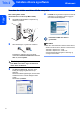


Table Of Contents

Installere drivere og software
7
Windows
®
USB
Windows
®
For brugere af MFC-3360C
1 Slut USB-kablet til USB-stikket markeret med
et -symbol. Du finder USB-stikket ved
siden af stikket til håndsætkablet, som vist
nedenfor.
2 Slut derefter kablet til computeren.
Forkert opsætning
• Slut IKKE printeren til tastaturets USB-port
eller til en USB-hub uden strømforsyning.
Brother anbefaler, at du slutter maskinen
direkte til computeren
• Sørg for at kablet ikke forhindre låget i at lukke,
ellers kan der opstå fejl.
• Sørg for at bruge et USB 2.0-kabel, som ikke er
længere end 2 meter
3 Tænd maskinen ved at tilslutte
strømledningen.
Installationen af Brother-driverne startes
automatisk. Installationsskærmene vises én
efter én, vent et øjeblik.
Forkert opsætning
Prøv IKKE at annullere nogen af skærmene
under denne installation.
4 Når Online-registrering -skærmen vises,
foretag dit valg og følg instruktionen på
skærmen.
Når du har fuldført registreringen, skal du lukke
webbrowseren for at vende tilbage til dette
vindue.
Klik derefter på Næste.
5 Klik Udfør for at genstarte computeren. Efter at
computeren er genstartet, skal du logge på
med administratorrettigheder.
Installation af MFL-Pro Suite er
gennemført.
Bemærk!
MFL-Pro Suite indeholder Network Printer Driver,
Network Scanner Driver, Brother ControlCenter3,
ScanSoft™ PaperPort™ 11SE.
ScanSoft™ PaperPort™ 11SE er et
dokumentbehandlingsprogram til skanning og
visning af dokumenter.