
Windows Vista/ Windows 7 Installation Guide


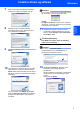
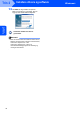
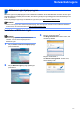
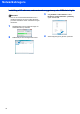


Table Of Contents

Installere drivere og software
9
Windows
®
Windows
®
Netværk
7 Efter at have læst og accepteret ScanSoft™
PaperPort™ 11SE Licensaftalen, klik Ja.
8 Når Brother MFL-Pro Suite Software
Licensaftalevinduet vises, klik Ja hvis du er
enig i Software Licensaftalen.
9 Vælg Netværksforbindelse og klik derefter på
Næste.
10 Hvis maskinen er konfigureret for dit netværk,
vælg maskinen fra listen og klik derefter på
Næste. Dette vindue vises ikke, hvis der kun er
tilsluttet én maskinen til netværket, det vælges
automatisk.
Hvis din maskine viser APIPA i IP adresse -
feltet, klik Konfigurér IP adresse og indtast en
IP-adresse for din maskine, som passer til
netværket.
Bemærk!
Hvis maskinen endnu ikke er konfigureret til brug
på dit netværk, vises den følgende skærm.
Klik OK.
Konfigurér IP adresse -vinduet vises. Indtast en
IP-adresse, som passer til dit netværk ved at følge
instruktionerne på skærmen.
11 Installationen af Brother-driverne startes
automatisk. Installationsskærmene vises én
efter én. Vent, det tager et par sekunder før
alle skærme vises.
Forkert opsætning
Prøv IKKE at annullere nogen af skærmene
under denne installation.
Bemærk!
Hvis denne skærm vises, klik på
afmærkningsboksen og klik Installer for at
gennemføre installationen korrekt.
12 Når Online-registrering -skærmen vises,
foretag dit valg og følg instruktionen
på-skærmen.
Når du har fuldført registreringen, skal du lukke
webbrowseren for at vende tilbage til dette
vindue.
Klik derefter på Næste.