Windows Vista®/Windows® 7 Installationsvejledning Før du kan bruge maskinen, skal du sætte hardwaren op og installere driveren. Læs ‘Hurtiginstallationsvejledningen’ og denne ‘Windows Vista®/Windows® 7 Installationsvejledning’ for indstilling og installationsinstruktioner. Trin 1 Opsætning af maskinen Følg venligst først trinene i TRIN 1 Opsætning af maskinen i vejledningen Hurtig installationsvejledning. Vend derefter tilbage til Trin 2 Installere drivere og software i denne installationsvejledning.
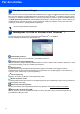
1 Symboler i denne brugsanvisning Forkert opsætning Bemærk Symboler for forkert opsætning advarer dig om enheder og operationer, der ikke er kompatible med printeren. Bemærkninger fortæller dig, hvordan du skal reagere i en given situation, eller giver tip om, hvordan den aktuelle funktionsmåde virker med andre funktioner. Hurtiginstallationsvejledning Indikerer referencer til Hurtiginstallationsvejledningen.
Indholdsfortegnelse Før der startes Før denne manual bruges............................................................................................................................ 2 Medfølgende CD-ROM for Windows Vista ®/Windows ® 7 ............................................................................ 2 Installere drivere og software For brugere af USB-interface ......................................................................................................................
Før der startes 1 1 Før denne manual bruges Denne manual er kun for brugere af Windows Vista®/Windows ® 7. Denne installationsmanual forklarer, hvordan MFC-Pro Suite software og multifunktionsdrivere for Windows Vista®/Windows® 7 installeres, samt giver andre oplysninger om Windows Vista®/Windows ® 7. Før driveren og softwaren installeres, følg trinene i Start -sektionen og TRIN1 Opsætning af maskinen i Hurtiginstallationsvejledningen.
Trin 2 Installere drivere og software Følg instruktionerne på denne side for interface, du vil bruge. For at finde den seneste driver eller den bedste løsning på dit problem eller spørgsmål, kan du få direkte adgang til Brother Solutions Center gennem CD-ROM'en / driveren eller gå til http://solutions.brother.com/. Windows® For brugere af USB-interface........................................................................................... 4 Hvordan du slutter maskinen til din computer ..............
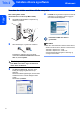
Trin 2 Installere drivere og software Windows® 1 Windows® USB 1 For brugere af USB-interface Forkert opsætning 4 Cd-rom'ens hovedmenu vises. Klik Installer MFL-Pro Suite. Tilslut IKKE interfacekablet. Interfacekablet skal tilsluttes, når driveren installeres. Vigtigt! Hvis dette vindue ikke vises, brug Windows® Stifinder for at køre start.exe programmet fra rodmappen på Brother CD-ROM'en.
Installere drivere og software 7 Installationen af ScanSoft™ PaperPort™ 11SE startes automatisk og opfølges af installationen af MFL-Pro Suite. 9 Hvis denne skærm vises, gå til næste trin. Når Brother MFL-Pro Suite Software Licensaftalevinduet vises, klik Ja hvis du er enig i Software Licensaftalen. Windows® USB 6 Windows® 10 Følg anvisningerne, der angår din model i “Tilslutning af maskinen til en pc”.
Trin 2 Installere drivere og software Windows® Hvordan du slutter maskinen til din computer Windows® USB MFC-7220 og MFC-7225N (Illustrationerne er baseret på MFC-7225N.) 1 Slut USB-interfacekablet til computeren og derefter til printeren. 4 Klik Udfør for at genstarte computeren. Efter at computeren er genstartet, skal du logge på med administratorrettigheder. Installation af MFL-Pro Suite er gennemført. 2 Sæt netledningen i, og tænd for maskinen.
Installere drivere og software Windows® For brugere af MFC-3360C 2 Slut USB-kablet til USB-stikket markeret med et -symbol. Du finder USB-stikket ved siden af stikket til håndsætkablet, som vist nedenfor. Forkert opsætning Prøv IKKE at annullere nogen af skærmene under denne installation. 4 Når Online-registrering -skærmen vises, foretag dit valg og følg instruktionen på skærmen. Når du har fuldført registreringen, skal du lukke webbrowseren for at vende tilbage til dette vindue.
Trin 2 2 Installere drivere og software Windows® I forbindelse med brug af netværksinterface (kun MFC-7225N) Vigtigt! 5 Sørg for at du er færdige med instruktionerne fra TRIN 1 Opsætning af maskinen i Hurtiginstallationsvejledningen. Sæt den medfølgende CD-ROM i CD-ROMdrevet. Hvis skærmen for modelnavn vises, vælg din maskine. Hvis skærmen for sprog vises, vælg sprog. Windows® Netværk Bemærk! Luk alle programmer, som kører, før MFL-Pro Suite installeres.
Installere drivere og software 8 Efter at have læst og accepteret ScanSoft™ PaperPort™ 11SE Licensaftalen, klik Ja. Bemærk! Hvis maskinen endnu ikke er konfigureret til brug på dit netværk, vises den følgende skærm. Klik OK. Konfigurér IP adresse -vinduet vises. Indtast en IP-adresse, som passer til dit netværk ved at følge instruktionerne på skærmen. Når Brother MFL-Pro Suite Software Licensaftalevinduet vises, klik Ja hvis du er enig i Software Licensaftalen.
Trin 2 Installere drivere og software 13 Klik Udfør for at genstarte computeren. Windows® Netværk Efter at computeren er genstartet, skal du logge på med administratorrettigheder. Installation af MFL-Pro Suite er gennemført. Bemærk! MFL-Pro Suite indeholder Network Printer Driver, Network Scanner Driver, Brother ControlCenter3, ScanSoft™ PaperPort™ 11SE. ScanSoft™ PaperPort™ 11SE er et dokumentbehandlingsprogram til skanning og visning af dokumenter.
Netværksbrugere 1 1 BRAdmin Light hjælpeprogram BRAdmin Light er et hjælpeprogram til den indledende installation af netværkstilsluttede enheder. Det kan også søge efter Brother-produkter på dit netværk, vise status og konfigurere grundlæggende netværksindstillinger som f.eks. IP-adressen. Du kan få yderligere oplysninger om BRAdmin Light ved at gå til http://solutions.brother.com/.
Netværksbrugere Indstilling af IP-adresse, undernetmaske og gateway vha. BRAdmin Light Bemærk! 3 Hvis du har en DHCP/BOOTP/RARP-server i netværket, behøver du ikke at udføre følgende procedure. Maskinen henter automatisk sin egen IP-adresse. 1 2 12 Vælg STATIC for Boot-metode. Indtast IP-adresse, Undernetsmaske og Gateway og klik derefter OK. Start BRAdmin Light. Programmet søger nu automatisk efter nye enheder. Dobbelt-klik på den ukonfigurerede enhed. 4 Adresseoplysningerne gemmes i printeren.
Andre oplysninger 1 1 ScanSoft™ PaperPort™ 11SE med OCR by NUANCE™ ScanSoft™ PaperPort™ 11SE for Brother er et dokumentbehandlingsprogram. Du kan bruge PaperPort™ 11SE for at se skannede dokumenter. PaperPort™ 11SE har et sofistikeret, dog let anvendeligt fyldningssystem, som vil hjælpe dig med at organisere dine grafiske dokumenter, samt tekstdokumenter. Det gør, at du kan blande eller 'stable' dokumenterformater til udskrivning, faxning eller fyldning.
Andre oplysninger 2 Computerkrav Minimum systemkrav og understøttede pc-softwarefunktioner Operativsystem Windows Vista® 1 Understøttede funktioner Udskrivning, Scanning, PC-FAX 2 Minimumprocessor Intel® Pentium® 4 eller tilsvarende CPU, der understøtter Minimum RAM Anbefalet RAM Ledig plads på harddiskene Til drivere Til programmer 512 MB 1 GB 500 MB 500 MB 1 GB (32-bit) 2 GB (64-bit) 1 GB (32-bit) 2 GB (64-bit) 650 MB 530 MB 64 bit (Intel® 64 eller AMD64) Windows® 7 Udskrivning, Sca
Varemærker Brother-logoet er et registreret varemærke tilhørende Brother Industries Ltd. Microsoft og Windows er registrerede varemærker tilhørende Microsoft Corporation i USA og/eller andre lande. Windows Vista er enten et registret varemærke eller et varemærke af Microsoft Corporation i USA og/eller andre lande. Nuance, logoet Nuance, PaperPort og ScanSoft er varemærker tilhørende Nuance Communications, Inc. eller dettes filialer i USA og eller andre lande.
DAN