
User's Guide
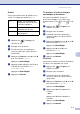
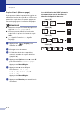



Table Of Contents
- GUIDE DE L’UTILISATEUR FAX-2820/FAX-2920/MFC-7220/MFC-7225N
- Numéros de Brother
- Commande d’accessoires et de consommables
- Consignes de sécurité
- Guide de référence rapide
- Table des matières
- 1 Introduction
- 2 Démarrage
- Configuration initiale
- Programmation générale
- Réglage du mode de minuterie (FAX-2820 et FAX-2920 uniquement)
- Réglage du mode de minuterie (MFC-7220 et MFC-7225N uniquement)
- Réglage du type de papier
- Réglage de format de papier
- Réglage du volume de la sonnerie
- Réglage du volume du bip sonore
- Réglage du volume du haut-parleur
- Réglage du volume du combiné
- Choix du volume du combiné (pour amplifier le volume)
- Réglage de l'amplification du volume
- Activation du mode Heure avancée automatique
- Économie d'encre
- Durée de veille
- Configuration du contraste sur l'afficheur ACL
- Sécurité
- Verrouillage TX (FAX-2820 et MFC-7220 uniquement)
- Sécurité mémoire (FAX-2920 et MFC-7225N uniquement)
- Verrouillage de configuration
- 3 Réglage envoi
- Comment activer le mode Télécopieur
- Comment composer un numéro
- Comment envoyer une télécopie
- Opérations d’envoi de base
- Opérations d’envoi avancées
- 4 Configuration de la réception
- Opérations de réception de base
- Options de réception avancées
- 5 Numéros à composition automatique et options de numérotation
- 6 Options de télécopies à distance
- Configuration des options de télécopies à distance
- Configuration du réacheminement de télécopie
- Programmation de votre numéro de téléavertisseur
- Configuration du mode Mise en mémoire de télécopies
- Configuration de la réception PC Fax (MFC-7220 et MFC-7225N uniquement)
- Désactivation des options de télécopie à distance
- Modification d’Options de télécopies à distance (MFC-7220 et MFC-7225N uniquement)
- Configuration du code d’accès à distance
- Récupération à distance
- Configuration des options de télécopies à distance
- 7 Impression de rapports
- 8 Fonctions de copies
- 9 Fonctions du logiciel et du réseau (MFC-7220 et MFC-7225N uniquement)
- 10 Renseignements importants
- Avis de téléphone et du FCC standard Ces avis sont en vigueur pour les modèles vendus et utilisés aux Etats-Unis uniquement.
- Énoncé de conformité FCC (Federal Communications Commission, États-Unis seulement)
- Avis de conformité d’Industrie Canada (s’adresse uniquement aux résidents du Canada)
- Débranchez un périphérique
- Connexion LAN (MFC-7225N uniquement)
- Protection laser
- Réglementations FDA
- Consignes de sécurité importantes
- Marques de commerce
- 11 Dépannage et entretien régulier
- Annexe A
- Configuration des services téléphoniques
- Options de réception avancées
- Branchement d’un téléphone externe à votre appareil
- Considérations à propos des lignes téléphoniques spéciales
- Annexe B
- Glossaire
- Caractéristiques techniques
- Description du produit
- Généralités
- Support d’impression
- Copie
- Télécopies
- Numériseur (MFC-7220 et MFC-7225N uniquement)
- Imprimante
- Interfaces
- Téléchargez le logiciel en option du site Web de Brother (utilisateurs de FAX-2820 et de FAX-2920 uniquement)
- En même temps, vous pouvez télécharger le manuel pour configuration et utilisation du logiciel PC-Fax.
- Configuration de l’ordinateur
- Consommables
- Réseau (LAN) (MFC-7225N uniquement)
- Serveur d’impression/numérisation sans fil externe en option (NC-2200w) (MFC-7220 et MFC-7225N uniquement)
- Serveur d’impression externe en option (NC-2200p) (MFC-7220 et MFC-7225N uniquement)
- Index
- Carte d'accès pour récupération à distance
- brother CAN-FRE

Fonctions de copies
8 - 5
8
Qualité
Vous pouvez sélectionner la qualité de vos
copies. Le réglage par défaut est
Auto.
1
Appuyez sur (Copier) pour
l’allumer en vert.
2
Chargez votre document.
3
À l’aide du clavier de composition,
entrez le nombre de copies désirées
(jusqu’à 99).
4
Appuyez sur Options et sur ▲ ou sur ▼
pour sélectionner
Qualité.
Appuyez sur Menu/Régler.
5
Appuyez sur ▲ ou ▼ pour sélectionner
la qualité de copie désirée (
Auto,
Texte ou Photo).
Appuyez sur Menu/Régler.
6
Appuyez sur Marche.
Tri de copies à l'aide du chargeur
automatique de documents
Vous avez la possibilité de trier les
photocopies multiples. Les feuilles sont
empilées dans l’ordre (1 2 3), (1 2 3)
etc.
1 Appuyez sur (Copier) pour
l’allumer en vert.
2 Chargez votre document.
3
À l’aide du clavier de composition,
entrez le nombre de copies désirées
(jusqu’à 99).
4
Appuyez sur Options et sur ▲ ou sur ▼
pour sélectionner
Emp/Trier.
Appuyez sur Menu/Régler.
5
Appuyez sur ▲ ou sur ▼ pour
sélectionner
Trier.
Appuyez sur Menu/Régler.
6
Appuyez sur Marche.
Contraste
Vous pouvez rectifier le contraste de manière
à éclaircir ou à assombrir vos copies.
1
Appuyez sur (Copier) pour
l’allumer en vert.
2
Chargez votre document.
3
À l’aide du clavier de composition,
entrez le nombre de copies désirées
(jusqu’à 99).
4
Appuyez sur Options et sur ▲ ou sur ▼
pour sélectionner
Contraste.
Appuyez sur Menu/Régler.
5
Appuyez sur ▲ afin d'augmenter le
contraste.
—OU—
Appuyez sur
▼ afin de diminuer le
contraste.
Appuyez sur Menu/Régler.
6
Appuyez sur Marche.
Auto Adapté aux documents qui
contiennent à la fois du texte
et des photographies.
Texte Adapté aux documents ne
contenant que du texte.
Photo Adapté à la copie des
photographies.
3
2
1
3
2
1