
Software User's Guide
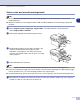

Table Of Contents
- PROGRAMANVÄNDARENS GUIDE
- Innehållsförteckning
- 1 Använda maskinens skrivarfunktion
- Använda skrivardrivrutinen för Brother
- Skriva ut dokument
- Samtidig utskrift och faxöverföring
- Utskriftsknapp
- Inställning av skrivardrivrutiner (För Windows®)
- Lokalisering av skrivardrivrutinens inställningar (För Windows®)
- Funktioner i PCL-skrivardrivrutinen (Windows®)
- Funktioner i PS (PostScript®) Brother skrivardrivrutinen (endast DCP-7025, MFC-7225N och MFC-7820N) (För Windows®)
- Status Monitor (endast Windows®)
- 2 Skanna med Windows®
- Skanna ett dokument med en WIA-drivrutin (endast för Windows® XP)
- Skanna ett dokument med TWAIN-drivrutinen
- Använda skannerknappen (för användare av USB- eller parallellkabel)
- Använda ScanSoft® PaperPort® 9.0SE och OmniPage® OCR
- 3 Använda ControlCenter2.0 (För Windows®)
- 4 Använda MFC fjärrinställning (För Windows®) (finns inte för DCP-7010 och DCP-7025)
- 5 Använda Brother PC-FAX-funktionen (För Windows®) (finns inte på DCP-7010 och DCP-7025)
- PC-Fax-sändning
- Ställa in kortnummer
- Brother adressbok
- Programmera in en medlem i adressboken
- Ställa in en grupp för gruppsändning
- Redigera medlemsinformation
- Radera en medlem eller en grupp
- Exportera adressboken
- Importera till adressboken
- Sända ett dokument med PC-Fax med användargränssnittet Fax-stil
- Sända ett dokument med PC-Fax med användargränssnittet Enkel stil
- Ställa in PC-Fax på mottagning
- 6 Nätverksskanning (För Windows®) (Endast MFC-7225N, MFC-7820N och modeller med den valfria NC-2200w)
- 7 Använda maskinen med Macintosh®
- Installera på en USB-utrustad Apple® Macintosh®
- Använda Brother-skrivare med Apple® Macintosh® (Mac OS® X)
- Använda Brothers skrivardrivrutin med Apple® Macintosh® (Mac OS® 9.1 till 9.2)
- Använda PS-drivrutinen med Apple® Macintosh® (endast DCP-7025, MFC-7225N och MFC-7820N)
- Sända fax från Macintosh®-programmet (inte tillgänglig för DCP-7010, och DCP-7025)
- Skanna från en Macintosh®
- Använda Presto!® PageManager®
- Använda ControlCenter2.0 (för Mac OS® X 10.2.4 eller senare)
- MFC Nätverksskanning (Mac OS® X 10.2.4 eller senare) (fungerar inte på DCP-7010, och DCP-7025)
- Register
- brother SWE

1
1
1 - 1
Använda skrivardrivrutinen för Brother
En skrivardrivrutin är en programvara som med hjälp av skrivarkommandospråk eller sidbeskrivningsspråk
omvandlar data från ett datorprogram till en för skrivaren läsligt format.
Skrivardrivrutinerna finns på bifogad CD-skiva. Installera drivrutinerna först genom att följa anvisningarna i
snabbguiden. Du kan även ladda ner de senaste skrivardrivrutinerna från Brother Solutions Center på:
Windows
®
Skriva ut
Skrivardrivrutinen för Microsoft
®
Windows
®
98/98SE/Me/2000 Professional/XP och Windows NT
®
workstation 4.0 finns på CD-ROM-skivan som medföljer din Brother-apparat. Du kan lätt installera dem i
Windows
®
med hjälp av vårt installationsprogram. Drivrutinen stöder vårt unika komprimeringsläge för ökad
utskriftshastighet i Windows
®
samt ger dig möjlighet att göra ett antal utskriftsinställningar, inklusive
ekonomiläge och pappersformat.
Skriva ut dokument
När maskinen tar emot data från din dator gör den sig redo att skriva ut genom att mata papper från
pappersfacket. Många olika papperstyper och kuvert kan användas i den här maskinens pappersfack.
(Se bruksanvisningen för mer information om pappersfacket och rekommenderat papper.)
1
Från programmet, välj utskriftskommando.
Om någon annan skrivardrivrutin är installerad på din dator, välj
Brother MFC-XXXX
eller
DCP-XXXX
(USB) Printer
(där XXXX är ditt modellnamn. Om du använder en USB-kabel för att koppla din maskin,
kommer USB:n att finnas i skrivardrivrutinens namn) som din skrivardrivrutin i ditt programs skrivar- eller
skrivarinställningsmeny och klicka på
OK
för att börja skriva ut.
Obs.
För användare av Macintosh
®
, se Använda Brother-skrivare med Apple
®
Macintosh
®
(Mac OS
®
X) på sidan
7-2 eller Använda Brothers skrivardrivrutin med Apple
®
Macintosh
®
(Mac OS
®
9.1 till 9.2) på sidan 7-4.
2
Datorn skickar informationen till maskinen.
LCD-skärmen visar
Tar emot data.
3
Skärmvisningen återgår till datum och tid när maskinen har skrivit ut alla data.
Obs.
Du kan välja pappersformat och orientering i tillämpningsprogrammet.
Välj nästa storlek uppåt om tillämpningsprogrammet inte stöder det valda pappersformatet.
Justera därefter det utskrivbara området genom att flytta vänster och höger marginal i
tillämpningsprogrammet.
Använda maskinens skrivarfunktion
http://solutions.brother.com