
Software User's Guide



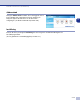
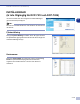
Table Of Contents
- PROGRAMANVÄNDARENS GUIDE
- Innehållsförteckning
- 1 Använda maskinens skrivarfunktion
- Använda skrivardrivrutinen för Brother
- Skriva ut dokument
- Samtidig utskrift och faxöverföring
- Utskriftsknapp
- Inställning av skrivardrivrutiner (För Windows®)
- Lokalisering av skrivardrivrutinens inställningar (För Windows®)
- Funktioner i PCL-skrivardrivrutinen (Windows®)
- Funktioner i PS (PostScript®) Brother skrivardrivrutinen (endast DCP-7025, MFC-7225N och MFC-7820N) (För Windows®)
- Status Monitor (endast Windows®)
- 2 Skanna med Windows®
- Skanna ett dokument med en WIA-drivrutin (endast för Windows® XP)
- Skanna ett dokument med TWAIN-drivrutinen
- Använda skannerknappen (för användare av USB- eller parallellkabel)
- Använda ScanSoft® PaperPort® 9.0SE och OmniPage® OCR
- 3 Använda ControlCenter2.0 (För Windows®)
- 4 Använda MFC fjärrinställning (För Windows®) (finns inte för DCP-7010 och DCP-7025)
- 5 Använda Brother PC-FAX-funktionen (För Windows®) (finns inte på DCP-7010 och DCP-7025)
- PC-Fax-sändning
- Ställa in kortnummer
- Brother adressbok
- Programmera in en medlem i adressboken
- Ställa in en grupp för gruppsändning
- Redigera medlemsinformation
- Radera en medlem eller en grupp
- Exportera adressboken
- Importera till adressboken
- Sända ett dokument med PC-Fax med användargränssnittet Fax-stil
- Sända ett dokument med PC-Fax med användargränssnittet Enkel stil
- Ställa in PC-Fax på mottagning
- 6 Nätverksskanning (För Windows®) (Endast MFC-7225N, MFC-7820N och modeller med den valfria NC-2200w)
- 7 Använda maskinen med Macintosh®
- Installera på en USB-utrustad Apple® Macintosh®
- Använda Brother-skrivare med Apple® Macintosh® (Mac OS® X)
- Använda Brothers skrivardrivrutin med Apple® Macintosh® (Mac OS® 9.1 till 9.2)
- Använda PS-drivrutinen med Apple® Macintosh® (endast DCP-7025, MFC-7225N och MFC-7820N)
- Sända fax från Macintosh®-programmet (inte tillgänglig för DCP-7010, och DCP-7025)
- Skanna från en Macintosh®
- Använda Presto!® PageManager®
- Använda ControlCenter2.0 (för Mac OS® X 10.2.4 eller senare)
- MFC Nätverksskanning (Mac OS® X 10.2.4 eller senare) (fungerar inte på DCP-7010, och DCP-7025)
- Register
- brother SWE

Använda ControlCenter2.0 (För Windows
®
)
3 - 6
3
Bilagor
Du väljer mellan följande filtyper för bilagor till e-postprogrammet eller för att spara dokumentet i en mapp.
Filtyp
— Välj en filtyp i listrutan för de inlästa bilderna.
Windows-bitmapp (*.bmp)
JPEG (*.jpg)
TIFF-okomprimerad (*.tif)
TIFF - komprimerad (*.tif)
TIFF Flersidig - okomprimerad (*.tif)
TIFF Flersidig - komprimerad (*.tif)
Portable Network Graphics (*.png)
PDF (*.pdf)
Obs.
Fler filformat går att använda när du skannar till PaperPort
®
9.0SE. Välj sedan spara som-funktionen och
ange vilket filformat du vill använda. (Se Använda ScanSoft
®
PaperPort
®
9.0SE och OmniPage
®
OCR på
sidan 2-15.)
Ytterligare filformat som går att använda är:
TIFF - Grupp 4 (*.tif)
TIFF - klass F (*.tif)
Flersidig TIFF - Grupp 4 (*.tif)
Flersidig TIFF - klass F (*.tif)
Arkiv
Med knappen för
Skanna till fil
kan du läsa in en bild och
spara den i valfri katalog på datorn. På det här sättet kan du
lätt arkivera dina pappersdokument. Konfigurera filtypen och
spara i katalogen genom att högerklicka på knappen och välja
Programvaruknapp
eller
Filtyp
.
Välj filtyp för den sparade bilden från listrutan
Filtyp
. Du kan
spara filen i standardmappen som visas i rutan
Målmapp
eller
välj en annan mapp/katalog genom att klicka på knappen
.
Obs.
I Bilagor på sidan 3-6 beskrivs vilka filtyper som är giltiga.