
Software User's Guide

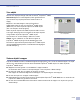

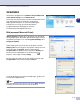
Table Of Contents
- PROGRAMANVÄNDARENS GUIDE
- Innehållsförteckning
- 1 Använda maskinens skrivarfunktion
- Använda skrivardrivrutinen för Brother
- Skriva ut dokument
- Samtidig utskrift och faxöverföring
- Utskriftsknapp
- Inställning av skrivardrivrutiner (För Windows®)
- Lokalisering av skrivardrivrutinens inställningar (För Windows®)
- Funktioner i PCL-skrivardrivrutinen (Windows®)
- Funktioner i PS (PostScript®) Brother skrivardrivrutinen (endast DCP-7025, MFC-7225N och MFC-7820N) (För Windows®)
- Status Monitor (endast Windows®)
- 2 Skanna med Windows®
- Skanna ett dokument med en WIA-drivrutin (endast för Windows® XP)
- Skanna ett dokument med TWAIN-drivrutinen
- Använda skannerknappen (för användare av USB- eller parallellkabel)
- Använda ScanSoft® PaperPort® 9.0SE och OmniPage® OCR
- 3 Använda ControlCenter2.0 (För Windows®)
- 4 Använda MFC fjärrinställning (För Windows®) (finns inte för DCP-7010 och DCP-7025)
- 5 Använda Brother PC-FAX-funktionen (För Windows®) (finns inte på DCP-7010 och DCP-7025)
- PC-Fax-sändning
- Ställa in kortnummer
- Brother adressbok
- Programmera in en medlem i adressboken
- Ställa in en grupp för gruppsändning
- Redigera medlemsinformation
- Radera en medlem eller en grupp
- Exportera adressboken
- Importera till adressboken
- Sända ett dokument med PC-Fax med användargränssnittet Fax-stil
- Sända ett dokument med PC-Fax med användargränssnittet Enkel stil
- Ställa in PC-Fax på mottagning
- 6 Nätverksskanning (För Windows®) (Endast MFC-7225N, MFC-7820N och modeller med den valfria NC-2200w)
- 7 Använda maskinen med Macintosh®
- Installera på en USB-utrustad Apple® Macintosh®
- Använda Brother-skrivare med Apple® Macintosh® (Mac OS® X)
- Använda Brothers skrivardrivrutin med Apple® Macintosh® (Mac OS® 9.1 till 9.2)
- Använda PS-drivrutinen med Apple® Macintosh® (endast DCP-7025, MFC-7225N och MFC-7820N)
- Sända fax från Macintosh®-programmet (inte tillgänglig för DCP-7010, och DCP-7025)
- Skanna från en Macintosh®
- Använda Presto!® PageManager®
- Använda ControlCenter2.0 (för Mac OS® X 10.2.4 eller senare)
- MFC Nätverksskanning (Mac OS® X 10.2.4 eller senare) (fungerar inte på DCP-7010, och DCP-7025)
- Register
- brother SWE

Skanna med Windows
®
2 - 17
2
Länkar till andra program
ScanSoft
®
PaperPort
®
9.0SE identiferar automatiskt flera andra program på datorn och skapar en
"arbetslänk" till dessa.
Sändmenyn längst ner på datorns skrivbord innehåller ikoner för länkade program.
Om du vill använda en länk drar du ett objekt till en ikon, varefter motsvarande program startar. Sändmenyn
är speciellt användbar om du vill välja och faxa ett objekt.
Exemplet nedan innehåller en sändmeny med flera programlänkar till PaperPort
®
9.0SE.
Om PaperPort
®
9.0SE inte identifierar ett program automatiskt kan du skapa en manuell länk med hjälp av
kommandot
Ny program länk...
.
(Se PaperPort
®
9.0SE i bruksanvisningen på CD-skivan för mer information om hur du skapar nya länkar.)
Med ScanSoft
®
OmniPage
®
OCR kan du konvertera en bildtext till text, som du
sedan redigerar
ScanSoft
®
PaperPort
®
9.0SE kan snabbt konvertera texten i ett ScanSoft
®
PaperPort
®
9.0SE-objekt (i själva
verket enbart en bild av texten) till text som du kan redigera med hjälp av en ordbehandlare.
PaperPort
®
9.0SE använder det optiska teckenläsarprogrammet ScanSoft
®
OmniPage
®
OCR, som levereras
med PaperPort
®
9.0SE.
—
ELLER
—
PaperPort
®
9.0SE använder det OCR-program du föredrar som finns installerat på datorn. Du kan konvertera
hela objektet, eller endast konvertera en del av texten med hjälp av kommandot
Kopiera text
.
Dra objektet till en ordbehandlarlänk för att starta ordbehandlaren i PaperPort
®
. Du kan även använda din
egen ordbehandlare.
Importera filer från andra tillämpningar
Du kan inte bara skanna objekt. Du kan även hämta objekt till PaperPort
®
9.0SE och konvertera dem till
PaperPort
®
9.0SE-filer (MAX-filer) på flera olika sätt:
■
Skriva ut till skrivbordsvyn från en annan tillämpning, exempelvis Microsoft
®
Excel.
■
Importera filer som har sparats i andra format, exempelvis Windows
®
Bitmap (BMP) eller Tag Image File
Format (TIFF).