
Software User's Guide

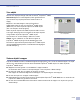

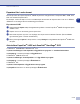
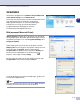
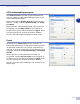
Table Of Contents
- PROGRAMANVÄNDARENS GUIDE
- Innehållsförteckning
- 1 Använda maskinens skrivarfunktion
- Använda skrivardrivrutinen för Brother
- Skriva ut dokument
- Samtidig utskrift och faxöverföring
- Utskriftsknapp
- Inställning av skrivardrivrutiner (För Windows®)
- Lokalisering av skrivardrivrutinens inställningar (För Windows®)
- Funktioner i PCL-skrivardrivrutinen (Windows®)
- Funktioner i PS (PostScript®) Brother skrivardrivrutinen (endast DCP-7025, MFC-7225N och MFC-7820N) (För Windows®)
- Status Monitor (endast Windows®)
- 2 Skanna med Windows®
- Skanna ett dokument med en WIA-drivrutin (endast för Windows® XP)
- Skanna ett dokument med TWAIN-drivrutinen
- Använda skannerknappen (för användare av USB- eller parallellkabel)
- Använda ScanSoft® PaperPort® 9.0SE och OmniPage® OCR
- 3 Använda ControlCenter2.0 (För Windows®)
- 4 Använda MFC fjärrinställning (För Windows®) (finns inte för DCP-7010 och DCP-7025)
- 5 Använda Brother PC-FAX-funktionen (För Windows®) (finns inte på DCP-7010 och DCP-7025)
- PC-Fax-sändning
- Ställa in kortnummer
- Brother adressbok
- Programmera in en medlem i adressboken
- Ställa in en grupp för gruppsändning
- Redigera medlemsinformation
- Radera en medlem eller en grupp
- Exportera adressboken
- Importera till adressboken
- Sända ett dokument med PC-Fax med användargränssnittet Fax-stil
- Sända ett dokument med PC-Fax med användargränssnittet Enkel stil
- Ställa in PC-Fax på mottagning
- 6 Nätverksskanning (För Windows®) (Endast MFC-7225N, MFC-7820N och modeller med den valfria NC-2200w)
- 7 Använda maskinen med Macintosh®
- Installera på en USB-utrustad Apple® Macintosh®
- Använda Brother-skrivare med Apple® Macintosh® (Mac OS® X)
- Använda Brothers skrivardrivrutin med Apple® Macintosh® (Mac OS® 9.1 till 9.2)
- Använda PS-drivrutinen med Apple® Macintosh® (endast DCP-7025, MFC-7225N och MFC-7820N)
- Sända fax från Macintosh®-programmet (inte tillgänglig för DCP-7010, och DCP-7025)
- Skanna från en Macintosh®
- Använda Presto!® PageManager®
- Använda ControlCenter2.0 (för Mac OS® X 10.2.4 eller senare)
- MFC Nätverksskanning (Mac OS® X 10.2.4 eller senare) (fungerar inte på DCP-7010, och DCP-7025)
- Register
- brother SWE

Skanna med Windows
®
2 - 16
2
Visa objekt
Du kan visa objekt på många olika sätt i ScanSoft
®
PaperPort
®
9.0SE.
Skrivbordsvyn
visar en miniatyrbild (en liten grafisk bild som
representerar varje objekt på datorns skrivbord eller i en
mapp).
Objekten i den valda mappen visas på PaperPort
®
9.0SE-skrivbordet. Du kan visa PaperPort
®
9.0SE-objekt
(MAX-filer) och andra objekt än PaperPort
®
9.0SE-objekt
(filer som skapats i andra program).
Andra objekt än PaperPort
®
9.0SE-objekt innehåller en ikon
som anger vilket program som använts för att skapa objektet
i fråga. Andra objekt än PaperPort
®
9.0SE-objekt
representeras av en liten miniatyr i stället för en bild.
Sidvyn
visar en närbild av en sida. Du kan öppna ett
PaperPort
®
9.0SE-objekt genom att dubbelklicka på det.
Du kan även öppna andra objekt än PaperPort
®
9.0SE-objekt
genom att dubbelklicka på dem, förutsatt att du har tillgång till
avsedd tillämpning.
Sortera objekt i mappar
PaperPort
®
9.0SE innehåller ett lätthanterligt arkiveringssystem, som i sin tur innehåller mappar och objekt
du kan visa i skrivbordsvyn. Du kan arbeta med både PaperPort
®
9.0SE-objekt och andra objekt än
PaperPort
®
9.0SE-objekt:
■
Mapparna är arrangerade i en “trädstruktur” i mappöversikten.
Du använder denna sektion för att välja mappar och visa objekten i Skrivbordsvyn.
■
Du kan helt enkelt dra och släppa ett objekt på en mapp.
När mappen är markerad släpper du musknappen och objektet lagras i den mappen.
■
Du kan även placera
—
mappar i andra mappar.
■
Dubbelklicka på en mapp för att visa dess innehåll (både PaperPort
®
9.0SE MAX-filer och andra filer än
PaperPort
®
9.0SE-filer) på datorns skrivbord.
■
Du kan även använda Windows
®
Utforskaren när du arbetar med de mappar och objekt som syns på
skrivbordsvyn.
Skrivbordsvyn visar objekt
som miniatyrbilder
Sidvyn visar varje objekt
på en hel sida