
Software User's Guide


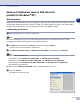

Table Of Contents
- PROGRAMANVÄNDARENS GUIDE
- Innehållsförteckning
- 1 Använda maskinens skrivarfunktion
- Använda skrivardrivrutinen för Brother
- Skriva ut dokument
- Samtidig utskrift och faxöverföring
- Utskriftsknapp
- Inställning av skrivardrivrutiner (För Windows®)
- Lokalisering av skrivardrivrutinens inställningar (För Windows®)
- Funktioner i PCL-skrivardrivrutinen (Windows®)
- Funktioner i PS (PostScript®) Brother skrivardrivrutinen (endast DCP-7025, MFC-7225N och MFC-7820N) (För Windows®)
- Status Monitor (endast Windows®)
- 2 Skanna med Windows®
- Skanna ett dokument med en WIA-drivrutin (endast för Windows® XP)
- Skanna ett dokument med TWAIN-drivrutinen
- Använda skannerknappen (för användare av USB- eller parallellkabel)
- Använda ScanSoft® PaperPort® 9.0SE och OmniPage® OCR
- 3 Använda ControlCenter2.0 (För Windows®)
- 4 Använda MFC fjärrinställning (För Windows®) (finns inte för DCP-7010 och DCP-7025)
- 5 Använda Brother PC-FAX-funktionen (För Windows®) (finns inte på DCP-7010 och DCP-7025)
- PC-Fax-sändning
- Ställa in kortnummer
- Brother adressbok
- Programmera in en medlem i adressboken
- Ställa in en grupp för gruppsändning
- Redigera medlemsinformation
- Radera en medlem eller en grupp
- Exportera adressboken
- Importera till adressboken
- Sända ett dokument med PC-Fax med användargränssnittet Fax-stil
- Sända ett dokument med PC-Fax med användargränssnittet Enkel stil
- Ställa in PC-Fax på mottagning
- 6 Nätverksskanning (För Windows®) (Endast MFC-7225N, MFC-7820N och modeller med den valfria NC-2200w)
- 7 Använda maskinen med Macintosh®
- Installera på en USB-utrustad Apple® Macintosh®
- Använda Brother-skrivare med Apple® Macintosh® (Mac OS® X)
- Använda Brothers skrivardrivrutin med Apple® Macintosh® (Mac OS® 9.1 till 9.2)
- Använda PS-drivrutinen med Apple® Macintosh® (endast DCP-7025, MFC-7225N och MFC-7820N)
- Sända fax från Macintosh®-programmet (inte tillgänglig för DCP-7010, och DCP-7025)
- Skanna från en Macintosh®
- Använda Presto!® PageManager®
- Använda ControlCenter2.0 (för Mac OS® X 10.2.4 eller senare)
- MFC Nätverksskanning (Mac OS® X 10.2.4 eller senare) (fungerar inte på DCP-7010, och DCP-7025)
- Register
- brother SWE

Använda maskinens skrivarfunktion
1 - 22
1
Status Monitor (endast Windows
®
)
Funktionen Status Monitor är ett inställningsbart programverktyg vilket gör att du kan visa statuset för en eller
flera apparater, som gör att du omedelbart kan få reda på om det finns fel, till exempel om papper saknas
eller har fastnat.
Så här sätter du på statusövervakaren
1
Klicka på
Brother MFC-XXXX (USB) Printer
eller
Brother DCP-XXXX (USB) Printer
(Där XXXX är
modellbeteckningen och om du är USB-kopplad kommer
USB att finnas i skrivardrivrutinens beteckning) som
finns i
Start
/
Alle Program
/
Brother
/
MFL-Pro Suite
MFC-XXXX
/
Statusövervakning
på din dator. Fönstret
Brother Statusövervakning
visas.
2
Högerklicka på fönstret för statusövervakaren och välj
Starta Status Monitor när Startas
på menyn.
3
Högerklicka på fönstret för statusövervakaren och välj
Placering
, och välj sedan hur du vill visa
statusövervakaren på din dator—i
aktivitetsfältet
, I
aktivitetsfacket
, I
verktygsfältet (alltid)
eller på
skrivbordet
.
Kontrollera och visa maskinens status
Ikonen Status Monitor kommer att ändra färg beroende på maskinens status.
Grön ikon betyder normalt beredskapsläge.
Gul ikon betyder varning.
Röd ikon betyder att det uppstått ett utskriftsfel.
Obs.
■
Du kan när som helst kontrollera enhetens status genom att klicka på ikonen i aktivitetsfältet eller välja
Statusövervakning
via
Start
/
Alla Program
/
Brother
/
MFL-Pro Suite MFC-XXXX
på datorn.
■
För ytterligare information angående användningen av programmet Status Monitor, högerklicka på ikonen
Status Monitor och välj
Hjälp
.